顯示具有 免安裝 標籤的文章。 顯示所有文章

2018年4月23日 星期一

免費軟體-免安裝rEASYze 輕量級的圖像編輯器

免費軟體-免安裝rEASYze 輕量級的圖像編輯器


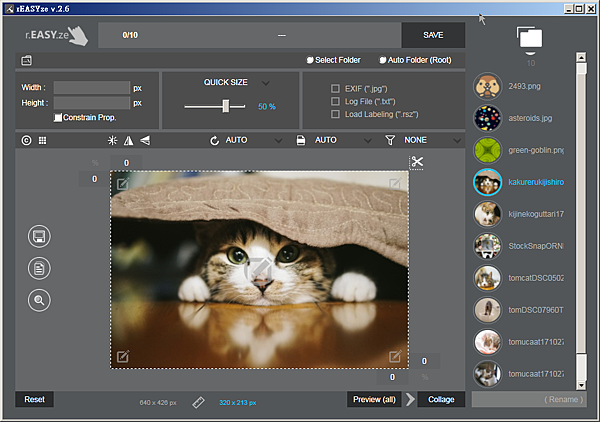
rEASYze 是一個免費的輕量級圖像編輯器, 可以用它來執行基本的編輯工作,  比如裁剪, 重新命名, 調整大小, 圖片上增加浮水印 
rEASYze 也可以批次的編輯圖片, 省卻大量的重覆動作

連結網址: http://www.reasyze.bplaced.com/
網站上還有另一套螢幕擷取軟體, 也可以下載來試看看
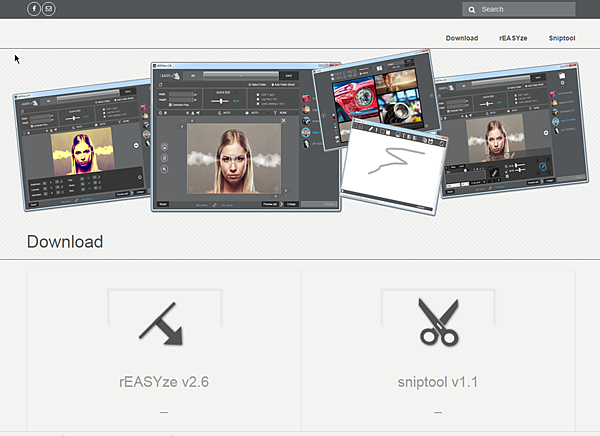

下載後不用安裝就可以, 點擊打開
先選右方的資料夾, 加入要編輯的圖片
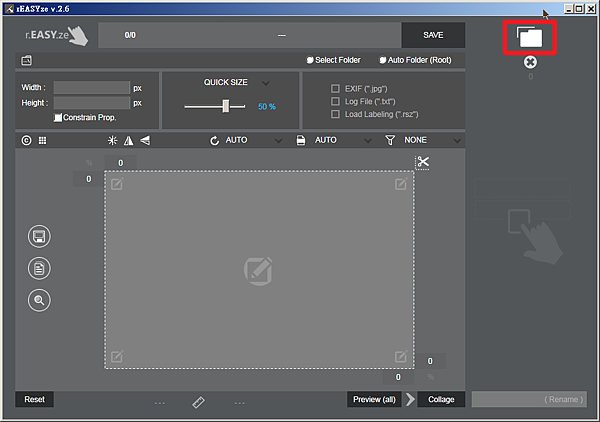


可直接輸入長寬修改尺寸, 或直接選擇預設固定的尺寸
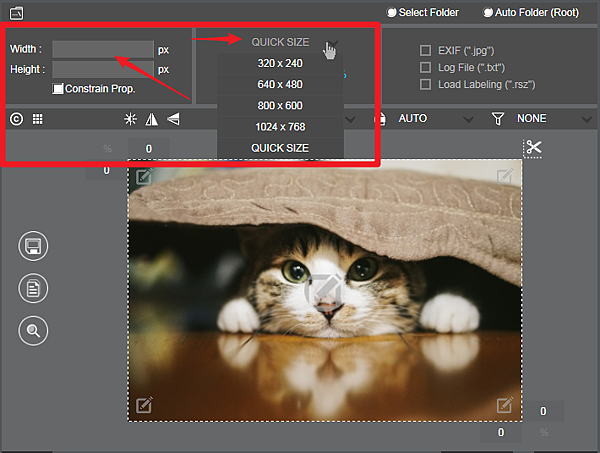

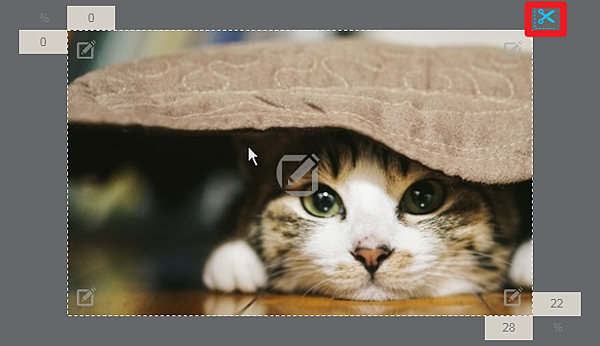
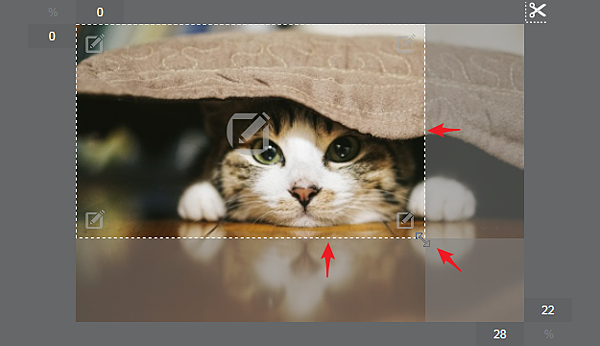
滑鼠靠近圖片四邊虛線, 會出現可移動剪裁符號, 就可以調整要剪裁部份,
調整好, 按右上方的剪刀符號就可以執行剪裁


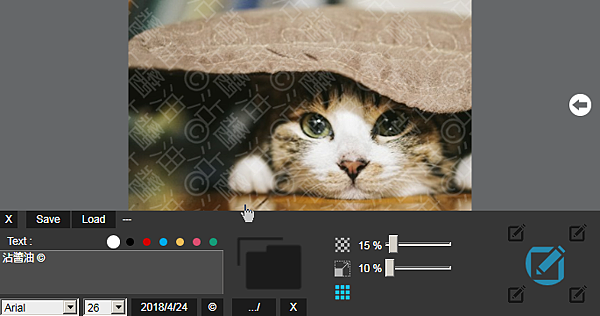
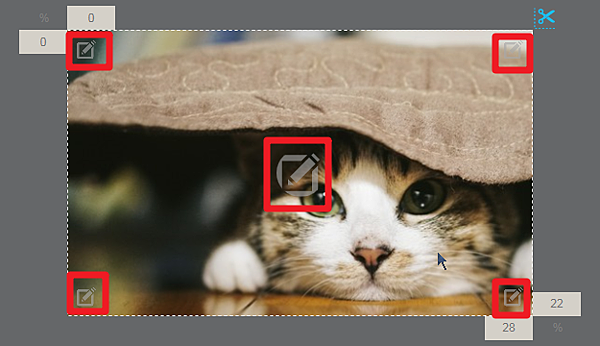
點圖片上的編輯符號, 就可以製作浮水印, 5個位置, 都可各自輸入不同的浮水印
可設置字型大小, 位置, 透明度, 是否鋪滿


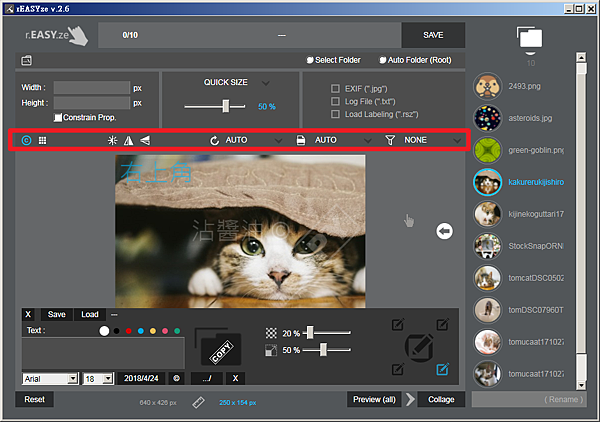
其他編輯功能
亮度, 鏡射, 旋轉, 檔案格式, 色彩效果(如黑白.....)

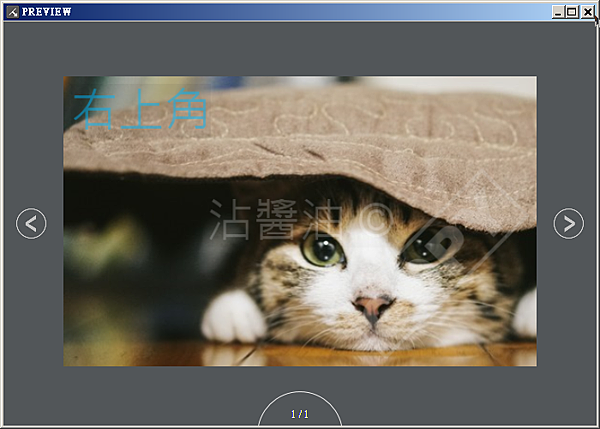
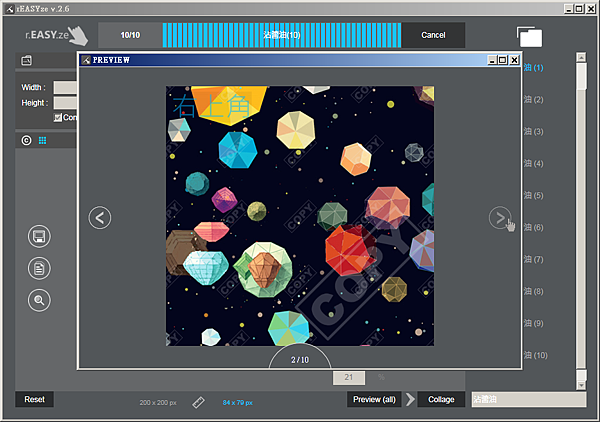
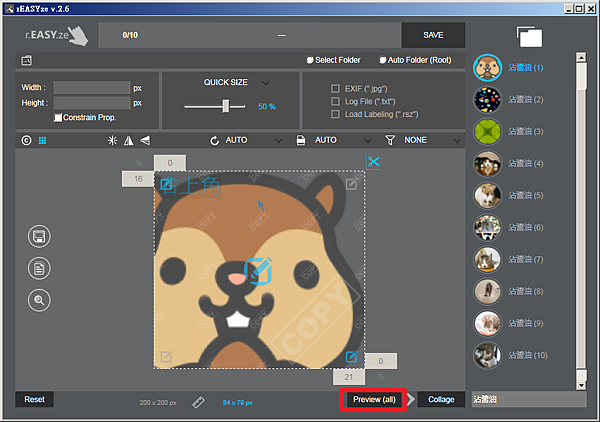
點Preview預視效果


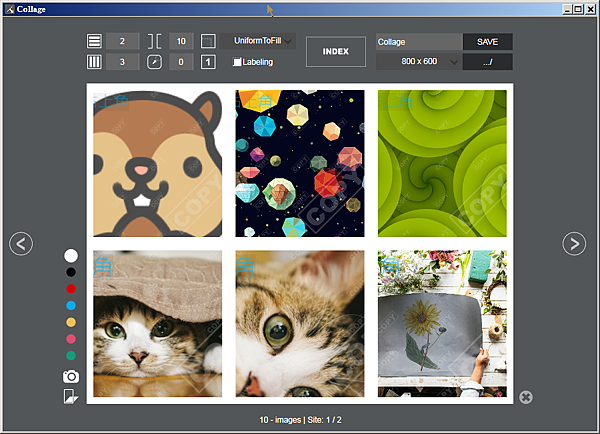
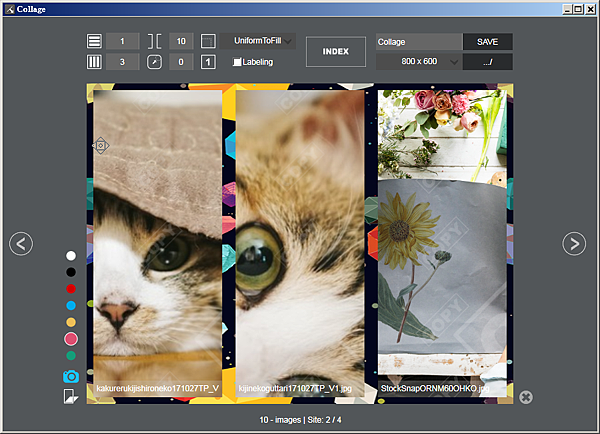
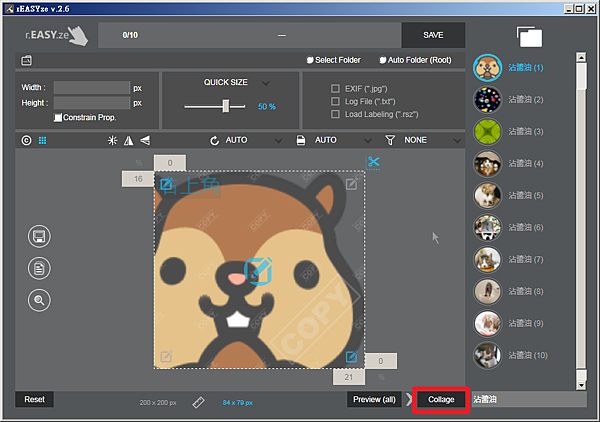
點Collage, 就會幫你做拼貼


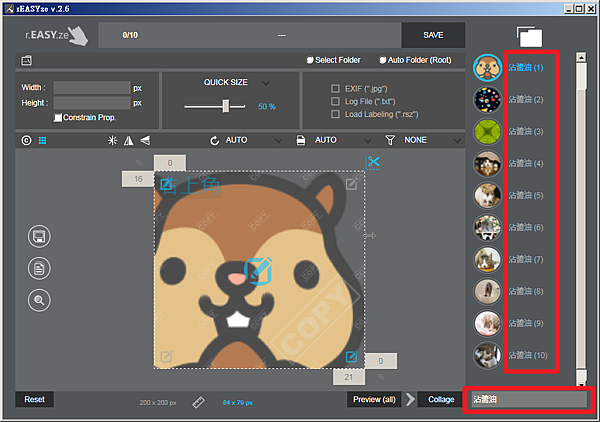
在右下角輸入名稱, 就可以批次重新命名, 再按存檔就完成了
2018年2月5日 星期一

Snipaste, 免安裝, 超方便的擷圖軟體


Snipaste, 免安裝, 超方便的擷圖軟體


小編工作上常要擷圖給客戶, 截圖的方便性在於在使用通訊軟體時, 跟客戶溝通

而小編都使用WIN內建的剪取工具或螢幕擷取

在使用上超不方便, 一直想要找套截圖軟體, 但總是找不到一套合小編心意的


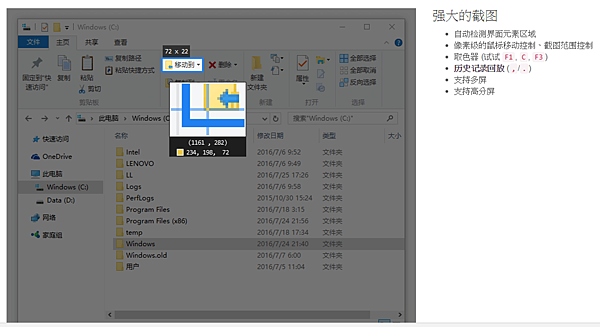
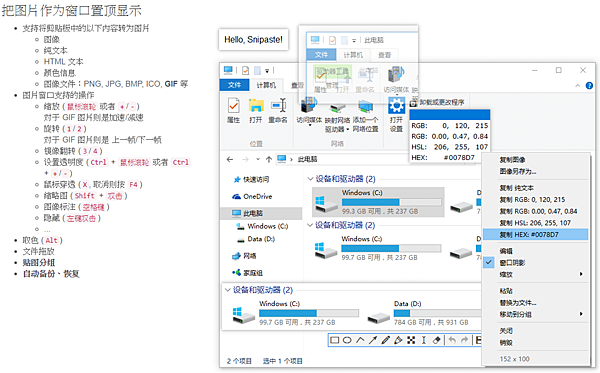
無意問搜尋到這套擷圖軟體, 不用安裝又免費, 有中文介面功能又強大


下載網址: https://www.snipaste.com/


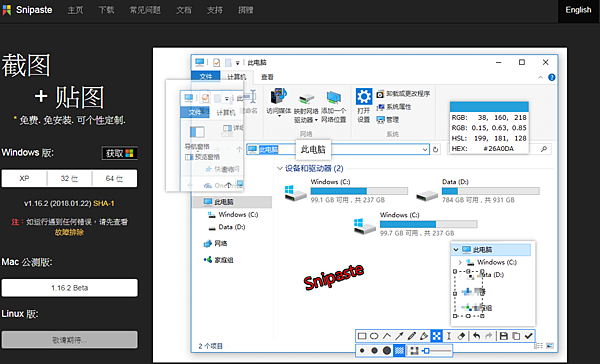
網站有中英文介面解說, 右邊可直接下載想要的系統版本


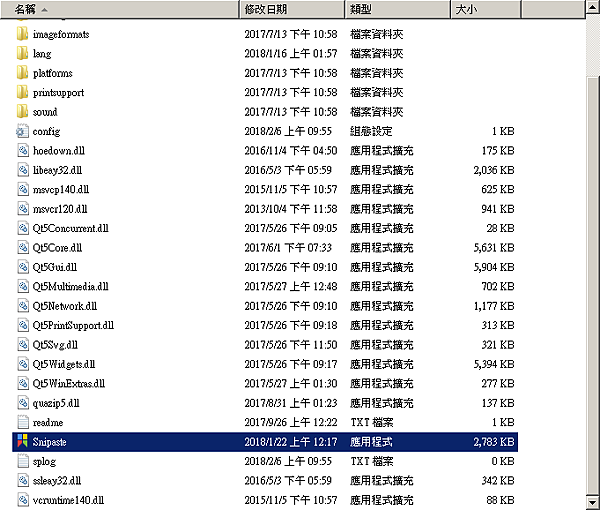
下載後解壓縮, 點Snipaste就開啟軟體使用


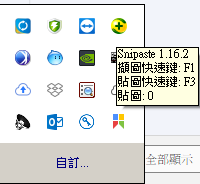
看到右下方的圖示, 就表示已經執行程式

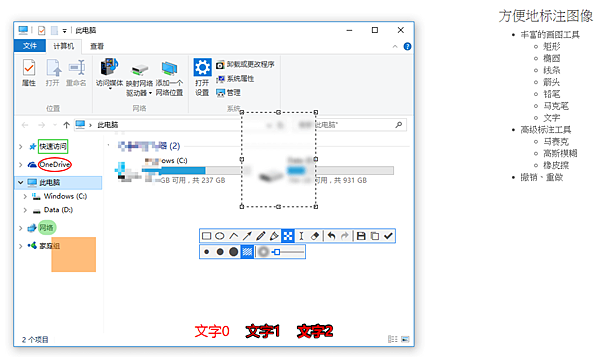
按F1就可擷圖, F3貼圖

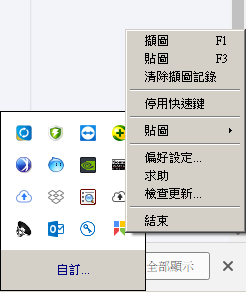
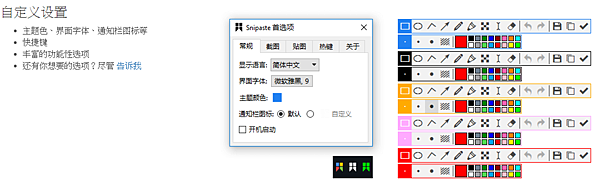
按右鍵, 可看到相關設定


2018年1月21日 星期日

APNG Assembler, 免安裝LINE動態貼圖製作轉檔工具


APNG Assembler, 免安裝LINE動態貼圖製作轉檔工具


想要自己製作動態LINE貼圖


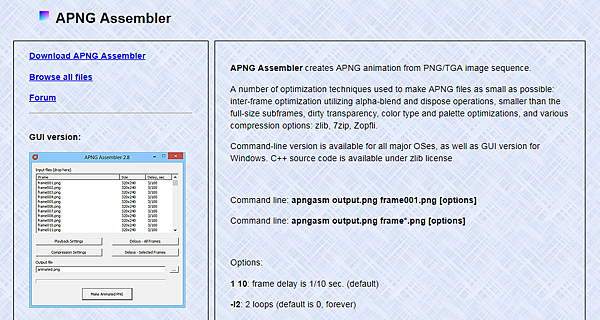
做完PNG檔, 就可以使用APNG Assembler, 幫我們設定貼圖的動畫

設定每一幀的時間, 就可以轉成APNG檔


網址: http://apngasm.sourceforge.net/


進入官網, 點Download APNG Assembler, 就會下載軟體


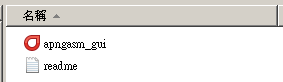
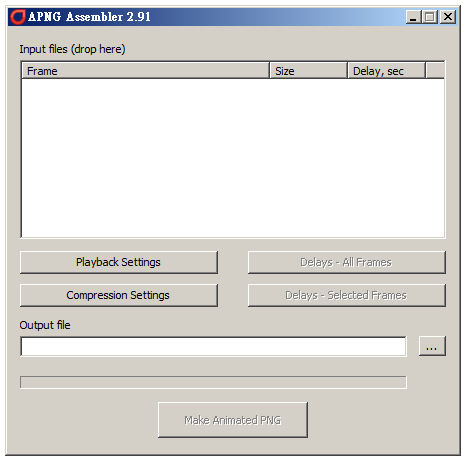
不用安裝, 解壓縮後就可以打開軟體


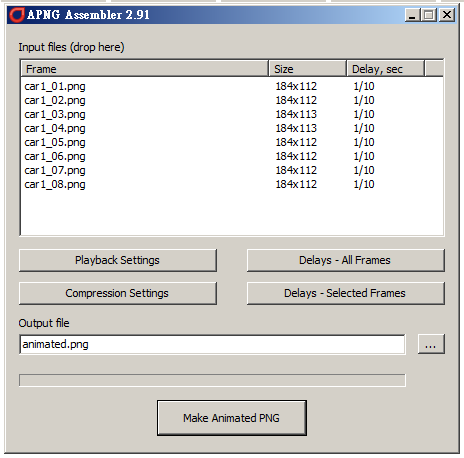
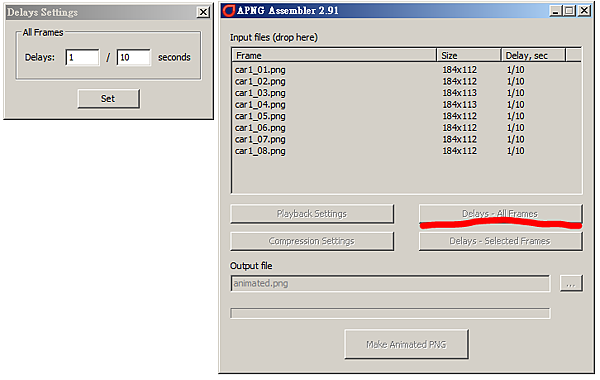
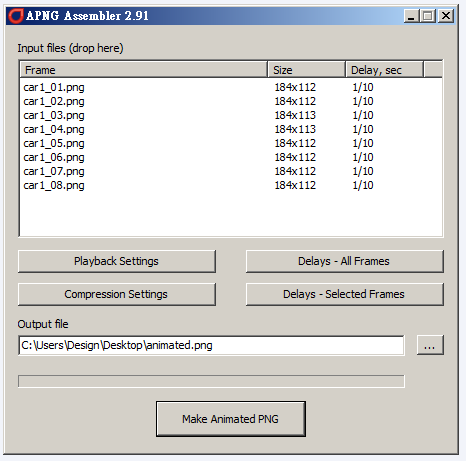
把圖片拖進視窗中


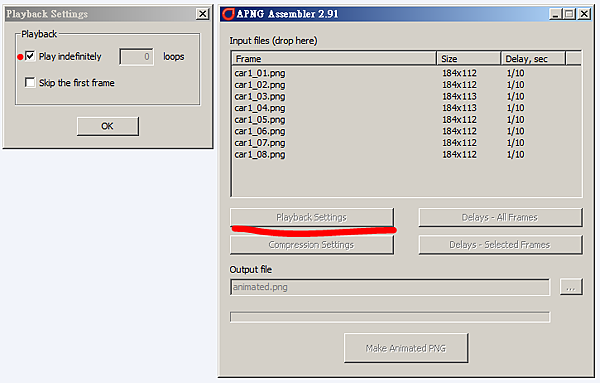
點Playback Settings, 設定播放的次數, 預設為0(不停一直播放)


選Delays-All Frames設定幀的時間間隔


點Make Animated PNG, 開始轉成APNG檔