顯示具有 PDF 標籤的文章。 顯示所有文章

2018年1月1日 星期一

PDF 我的文字辨識軟體


PDF 我的文字辨識軟體


從事設計相關, 最討厭就是要打字, 尤其是明明叫客戶傳PDF檔給我編輯

來的是PDF, 骨子里卻是圖片

來的是PDF, 文字卻轉曲線

叫你給我文字檔, 你卻掃書本內容給我

你到底有多討厭我, 光打文字內容就要打半天


所以我們就可以用Adobe Acrobat Pro幫我們來辨識文字

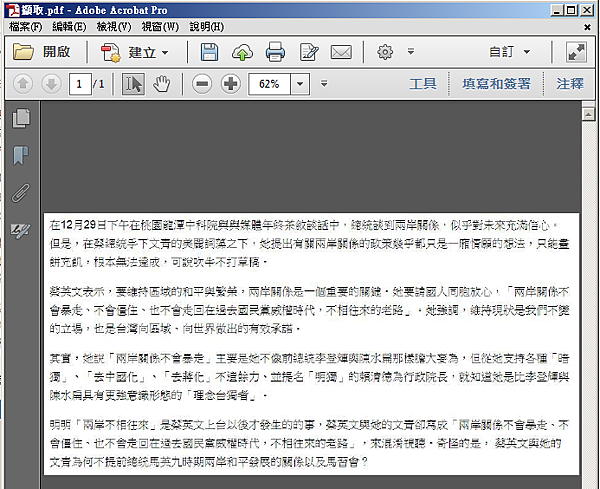
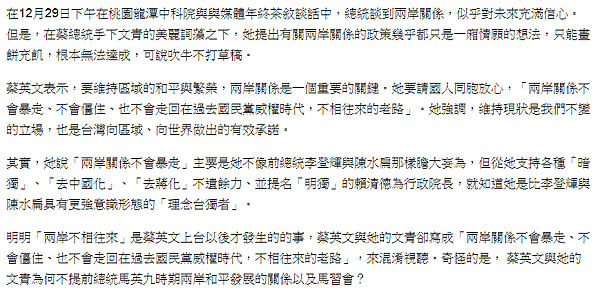
首先, 準備要辨識文字的圖片, 小編直接上網擷取, 解析度為96DPI(螢幕解析度, 很差)
​


把圖片存在桌面上, 點右鍵把圖檔轉換為AdobePDF(要先安裝Adobe Acrobat Pro軟體)
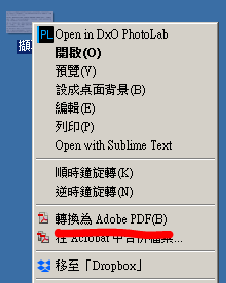
​


轉換後

​


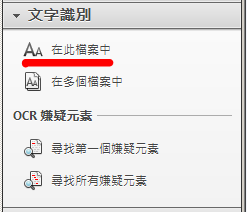
點擊工具, 出現工具泊塢視窗, 點文字識別

​


打開文字識別下拉式選單, 點在此檔案中

​


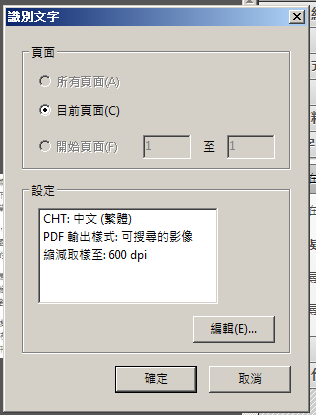
出現設定視窗, 設定會出現辨別的設定, 可按編輯修改

​


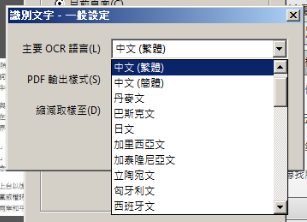
可依要辨識的語言選擇

​


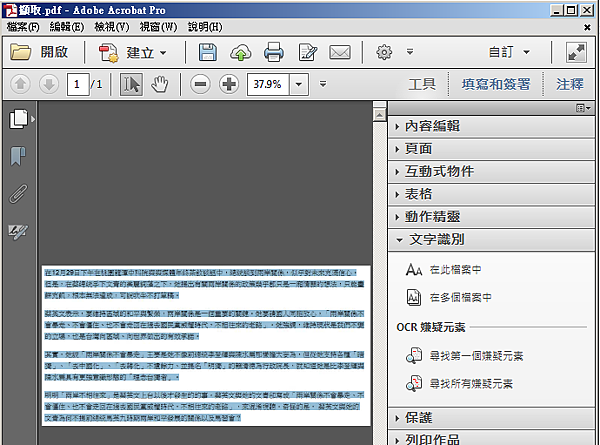
按確定後, 可用文字選取

​


開文字編輯軟體貼上

​


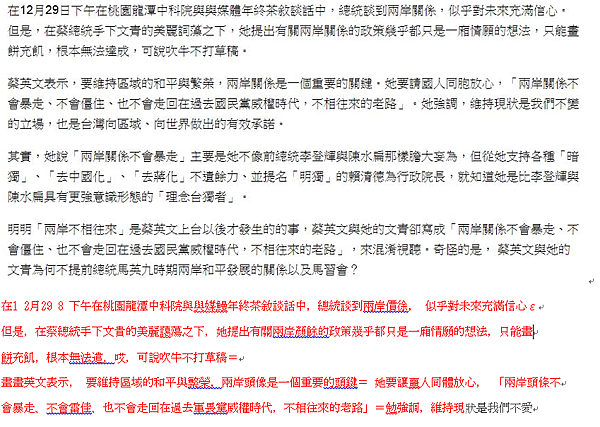
小編習慣用WORD來做訂正, 把文字貼上, 再把圖片貼上, 就可以輕鬆的檢查文字內容了
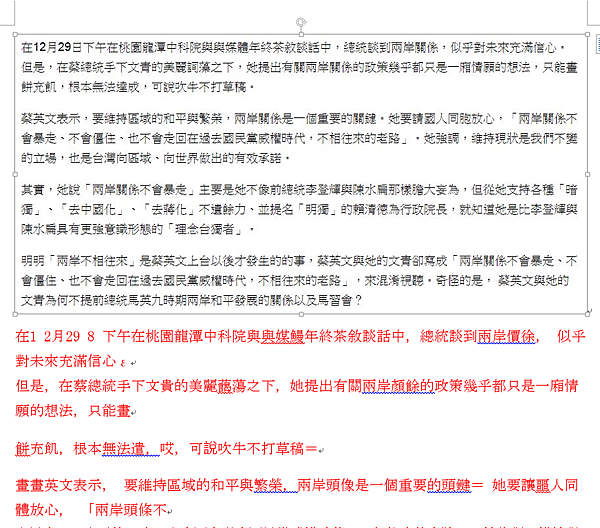
​


最好是把字的級數調成跟圖片在同一行, 這樣就很方便訂正

​


2017年12月29日 星期五

線上PDF壓縮軟體 減少PDF檔案的大小

線上PDF壓縮軟體 減少PDF檔案的大小


每次做完稿件, 就要傳檔給客戶確認, 名片, 海報, 傳單都還好, 只要轉成JPG就OK

但如果是書籍,總不能一張一張的傳, 只好轉作PDF, 但壓太小圖片又不清潔, 不壓檔案又太大

再加上某些信箱, 都有收信大小的限制, 就會傷腦筋, 還好在網路上有免費的PDF壓縮服務, 就可以來使用

網址: https://smallpdf.com/zh-TW/compress-pdf


1. 剛好公司有型錄要放在網路供下載, 就拿來測試看看能壓到多小


文件內容: 37頁A4書籍, 27張圖(尺寸約7X8公分左右, 目測), 文字未轉成曲線

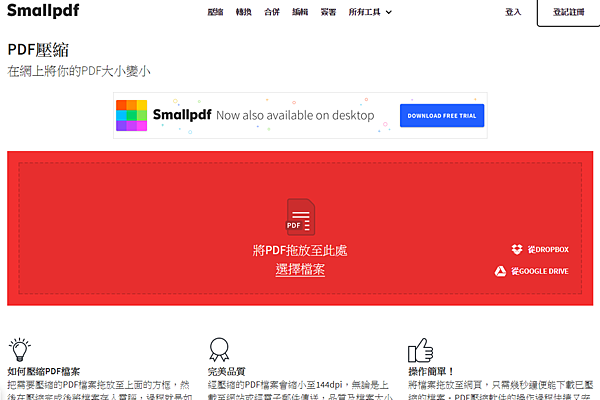
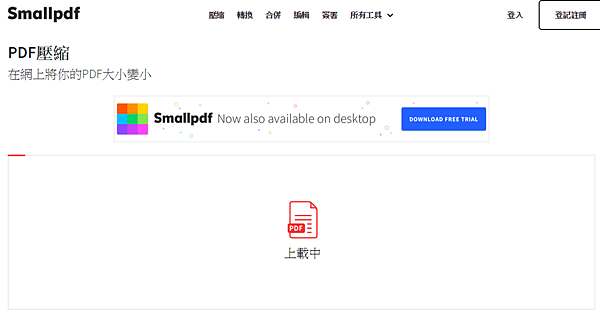
首先連上網站, 網站上有其他服務, 我們只針對好用的PDF來講, 所以連結也是直接進入PDF壓縮畫面

​

2. 把檔案直接拖入, 上傳中, 檔案21MB, 有紅線在跑, 可了解上傳多少了


上傳了1分多鐘, 速度還蠻快的

​

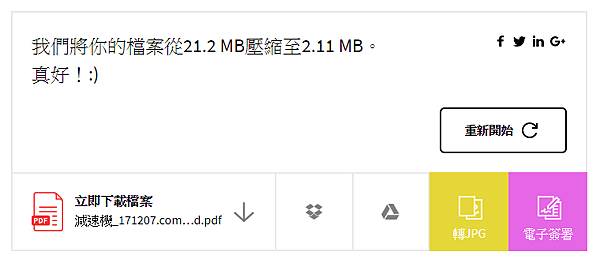
3. 不到5秒就轉好了, 速度真是快


可以看到檔案從21.2MB壓縮到2.11MB, 壓縮CP值超高的, 真的值得推薦

​

4. 點擊立即一載檔案, 就完成了

2017年12月28日 星期四

CorelDRAW 教學 快速鍵列印&匯出


CorelDRAW 教學 快速鍵列印&匯出


CorelDRAW快速鍵, 要怎樣查詢, 總不能一個個去按再抄錄


其實CorelDRAW就有內建快速鍵列印&匯出


我們來看一下要怎樣列印&匯出


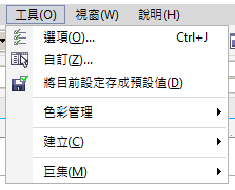
2. 點擊 功能表列>工具>選項(快速鍵Ctrl+J)


​​


或標準工具列


​


​

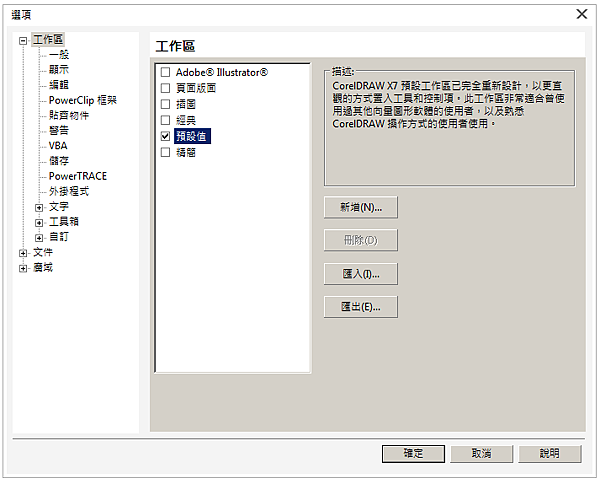
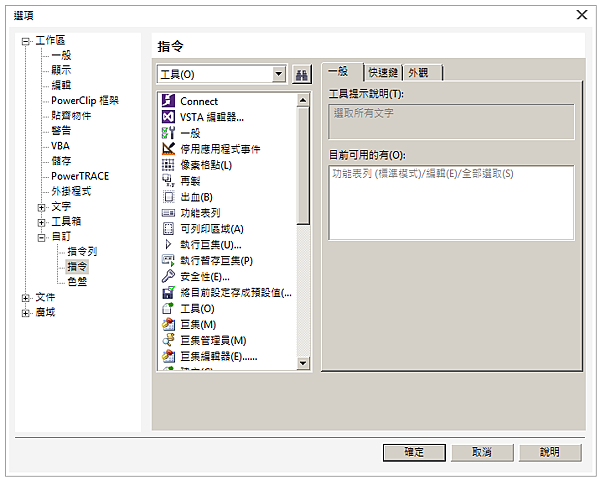
出現選項視窗


​​


2. 點擊工具區>自訂的加號, 出現指令, 點指令, 出現指令選項


​​


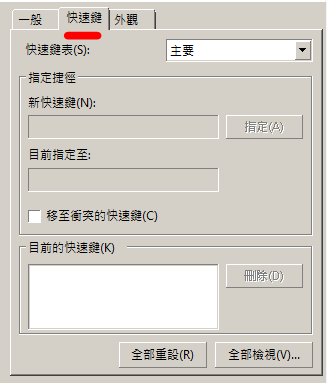
3. 點擊右側快速鍵標籤


​


點右下方全部檢視

​


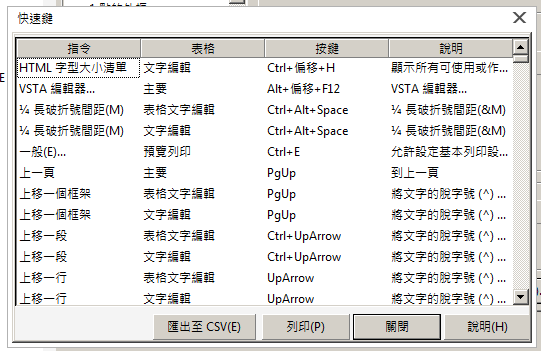
4. 出現快速鍵表列, 下方有匯出至CSV, 或列印


​


選取CSV, 即可用Excel打開, 整理一份自己想要的快速鍵

小編做了一份PDF檔, 可供下載