CorelDRAW 教學 自訂快速鍵
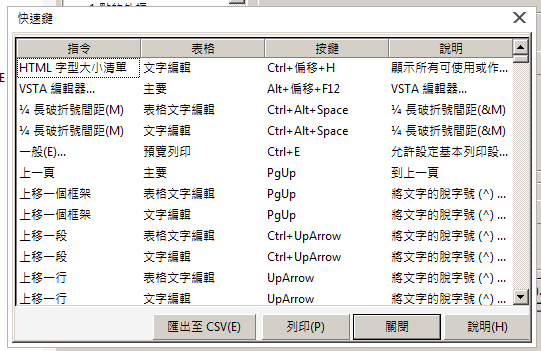
CorelDRAW為了方便使用者操作, 在許多功能上設定快速鍵
但並非所有的工具都有快速鍵, 而且每個人的使用習慣又不同
因此CorelDRAW提供了, 讓使用者自定義快速鍵
我們來看看如何設定快速鍵
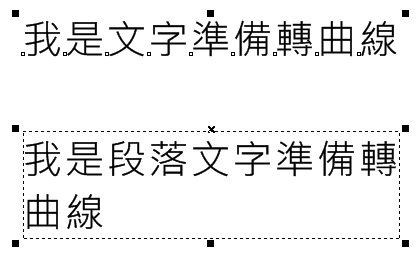
編者從事印刷工作, 所以常常要把文字轉成曲線
但一個一個選取文字, 有時會忽略掉, 所以就用選取全部文字當範例
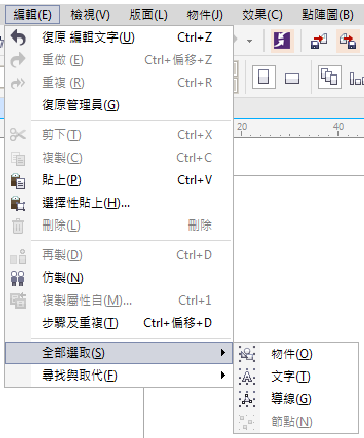
1.首先 選功能表列>編輯>全部選取>文字 就會選取頁面上的所有文字, 當頁面太多, 可能幾十頁或更多, 就可使用巨集方式
這一步驟是要確認, 選取全部文字的路徑

2. 點擊 功能表列>工具>選項(快速鍵Ctrl+J)
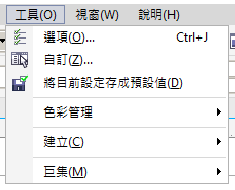
或標準工具列

出現選項視窗
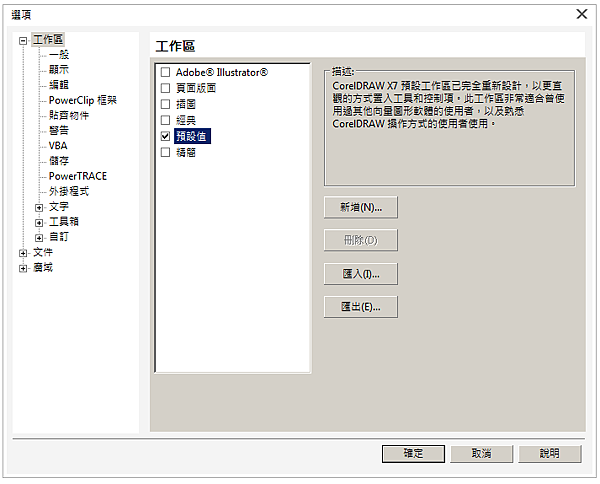
3. 點擊工具區>自訂的加號, 出現指令, 點指令, 出現指令選項
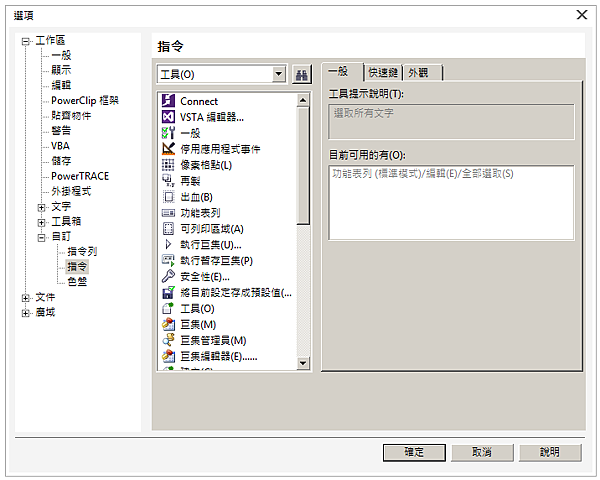
4. 選取指令下的下拉選單, 選擇編輯, 出現編輯底下的所有編輯項目, 出現幾十個指令選項
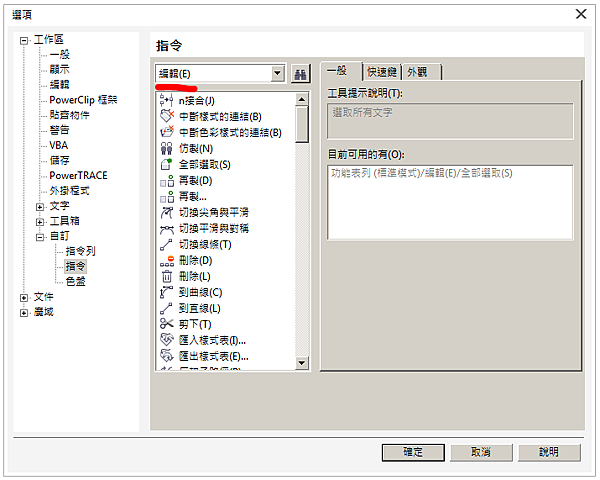
選取文字
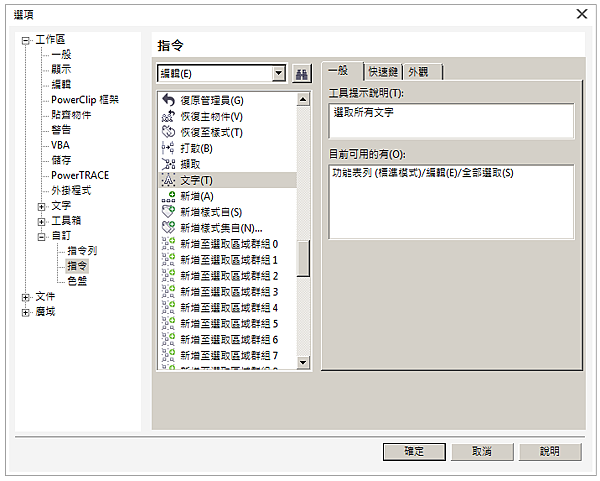
有時候項目太多, 會看到眼花, 就可使用旁邊的搜尋按鈕

輸入要搜尋的文字
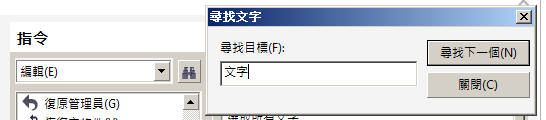
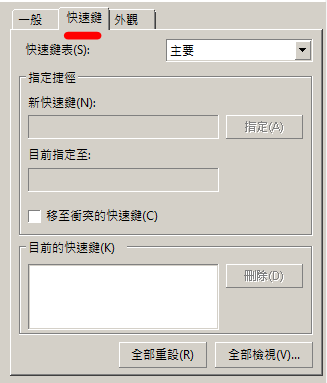
5. 選取文字後, 點擊旁邊的快速鍵, 可看出選取文字的功能, 並沒有快速鍵(目前的快速鍵)
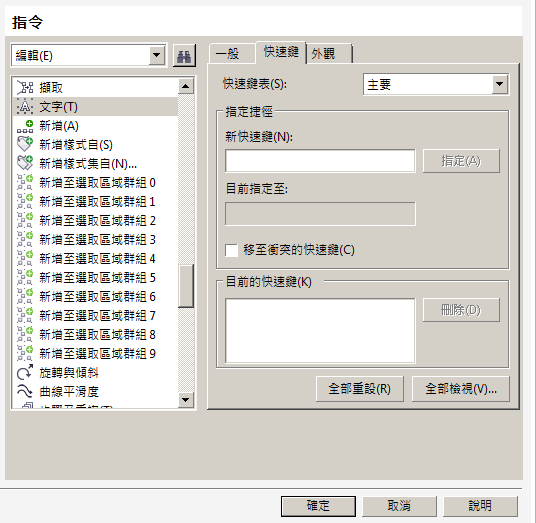
在指定捷徑下的新快速鍵, 按下自已想要的組合鍵, 若有衝突就會顯示出來(目前提定至)
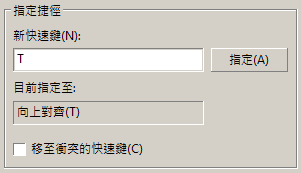
我用Ctrl+`, 來做快速鍵, 記得要按指定

按下後, 會出現在目前的快速鍵, 按確認離開選項視窗
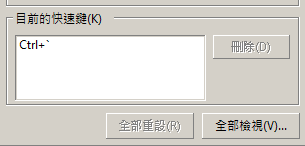
6. 選功能表列>編輯>全部選取>文字, 可以看到旁邊多了快速鍵Ctrl+`
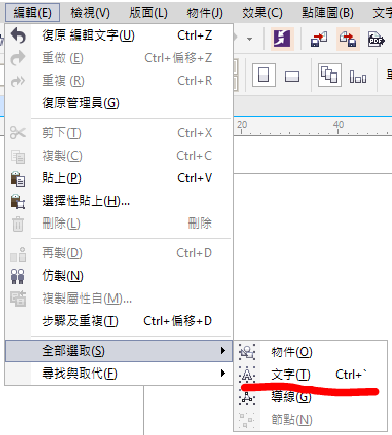
再按Ctrl+`, 可以看到頁面上的文字被選取了, 再按下Ctrl+Q, 就可以把文字轉為曲線