顯示具有 向量 標籤的文章。 顯示所有文章

2018年1月3日 星期三

CorelDRAW 教學 實作 文字 將文字置入路徑 類星巴克LOGO 聖誕老公公
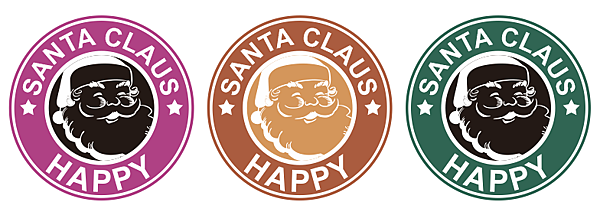


CorelDRAW 教學 實作 文字 將文字置入路徑 類星巴克LOGO 聖誕老公公


學習, 最好的方式就是實作

我們拿星巴客的LOGO來做示範, 使用如何將文字置入路徑及將圖片轉成向量

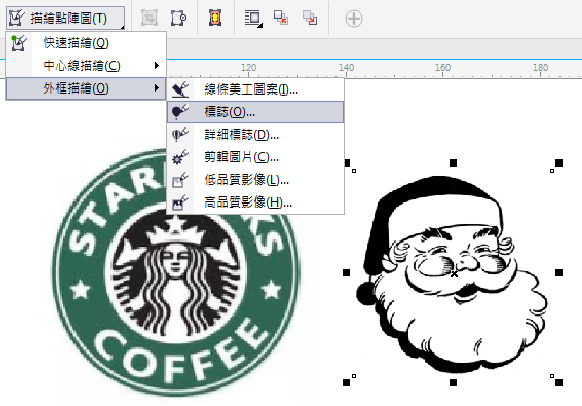
準備從網路下載星巴客的LOGO當樣本, 再準備一張黑白的聖誕老公公圖片



解說:

星巴克的LOGO, 可以看到共有五個圈, 二個星, 二個文字, 一個女神圖,

文字必須做二個圓型路徑, 女神圖為置入容器


1. 首先畫六個圈, 為什麼六個?


四個為LOGO最外圈的線, 及文字的底, 一個為文字的路徑(後面會複製成二個), 一個為要放圖的容器



二. 選四個圈, 按組合, 填入綠色, 取消線絛顏色



三. 製作二個星星, 並放在圖中央的二側


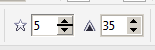
使用星型工具, 屬性工具



設定5邊, 銳利度35


按Ctrl+D, 複製成二個



移至圓圈中間二側, 填入白色並取消線絛顏色



4. 把文字填入路徑


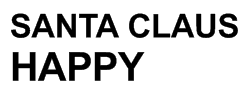
準備要填入的文字, 設定字型, 大小, 間距

下方的文字較少, 所以選擇字的級數大較, 字距也會設定較大, 基本會按照填入再調整


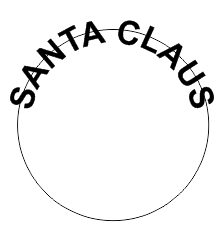
選取文字和要設為路徑的圓, 選功能表列>文字>將文字填入路徑
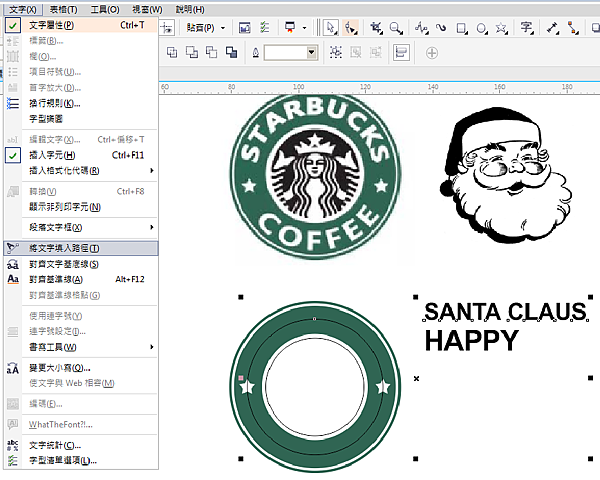


文字已填入路徑, 上面文字的參數



下方文字的參數, 下方則必須做左右及上下鏡射



5. 取消路徑填色, 讓他像不存在, 事實還是存在, 把文字填入白色


由於文字填入路徑, 會變成群組般, 所以要單獨選擇物件處理

選取方式請參考 CorelDRAW 教學 選取對象



6. 把最內圈的圓填入黑色, 再把圖片轉成向量



把向量圖對齊中間的圓, 調整大小並填入白色



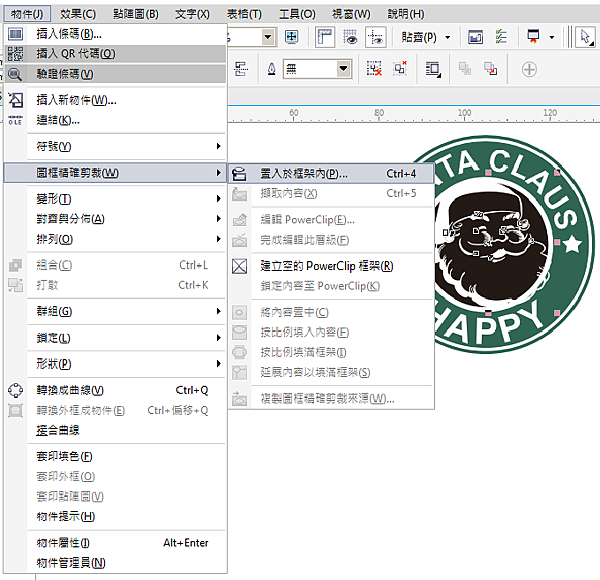
選取向量圖, 選取功能表列>物件>置入於框架內, 就完成了


實作檔案下載


2018年1月1日 星期一

CorelDRAW 教學 如何在CorelDRAW X7 製作條碼, 更改字型, 改變比例


CorelDRAW 教學 如何在CorelDRAW X7 製作條碼, 更改字型, 改變比例


在 CorelDRAW X7 上製作條碼其實很簡單, 只要簡單幾個步驟就可以了, 但內建的條碼精靈裡的字型和顏色都不能修改, 條碼的比例也有限制, 但還是有方法可以改變的!!

1. 選取功能表列>物件>插入條碼


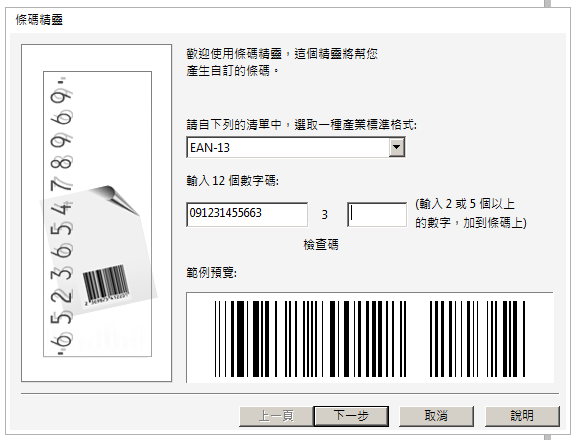
出現條碼精靈, 必須選擇產業標準格式, 通常是選擇 EAN-13 輸入12個數字碼, 檢查碼會自己跳出, 其他不管一直按下一步直到完成


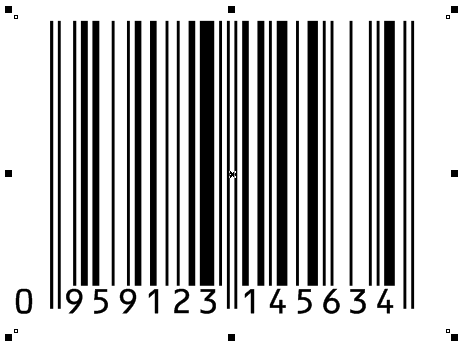
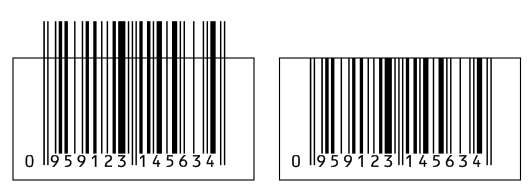
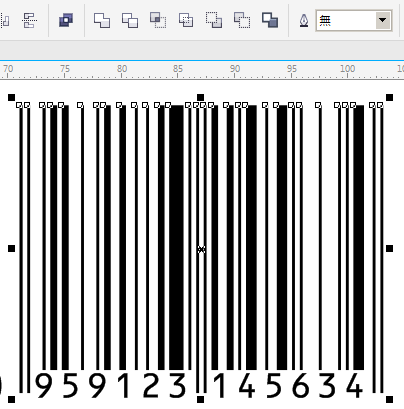
2. 完成後會出現條碼, 當你點他時會顯示為Corel BARCODE X6物件, 不能打散, 只能修改條碼數字, 按筆者以前做法, 字型就不管他, 大小則會用置入容器內在處理


以前的做法改變條碼的高度, 但無法修改字型, 為了方便這也是一個好方法


3. 在條碼上按右鍵選複製, 或在編輯下選複製


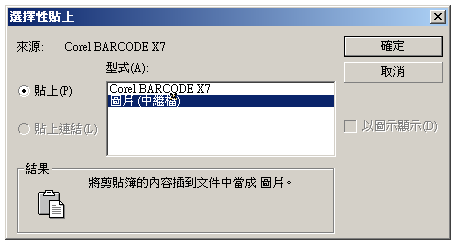
再選功能表列>編輯>選擇性貼上, 這時會出現選擇性貼上的視窗, 選圖片(中繼檔), 按確定


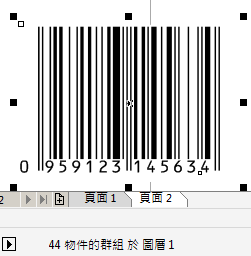
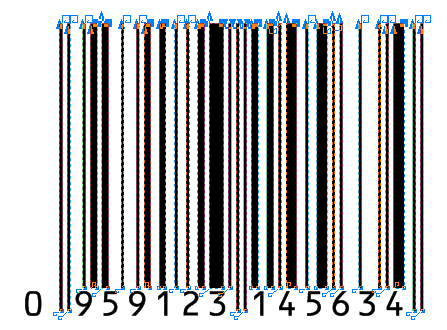
會發現不是顯示為Corel BARCODE X6物件, 而是44物件群組


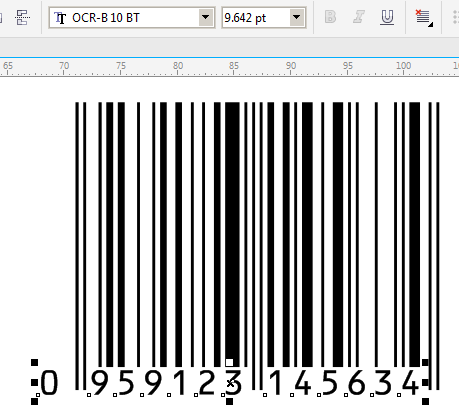
4. 再將所有物件群組解散, 這時文字就可以選取, 也可以改變字型和大小


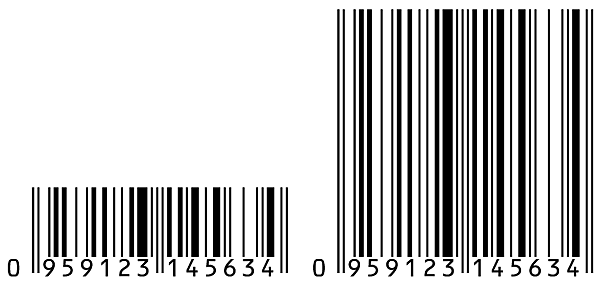
下方的文字己經可以改變字型和級數


5. 選擇要改變的條碼, 點組合


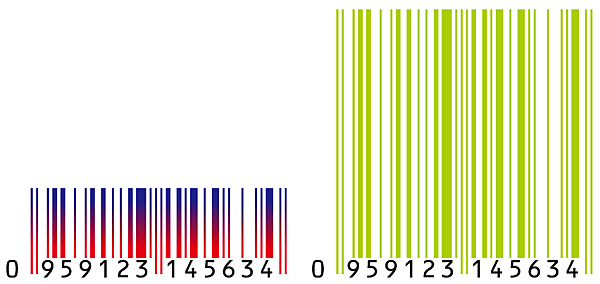
再選形狀工具, 選取要改變的節點, 向上或向下改變尺寸


也可以填入其他顏色