顯示具有 實作 標籤的文章。 顯示所有文章

2018年5月22日 星期二

CorelDRAW 實作-使用漸變製作炫彩文字

CorelDRAW 實作-使用漸變製作炫彩文字


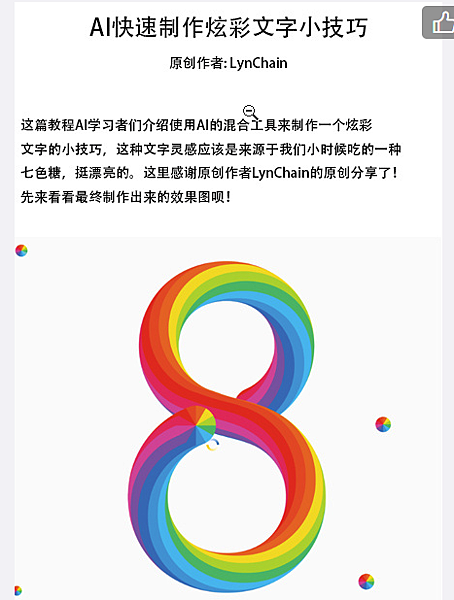
小編今天看到有人用AI做炫彩文字, 效果不錯, AI可以做, CD就不行嗎?
馬上就來試做看看!! 小編會做的比較快, 有不懂步驟, 可留言!!
​


網路上看到的!!
​

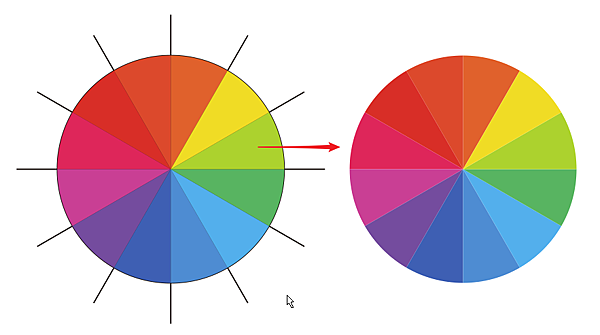
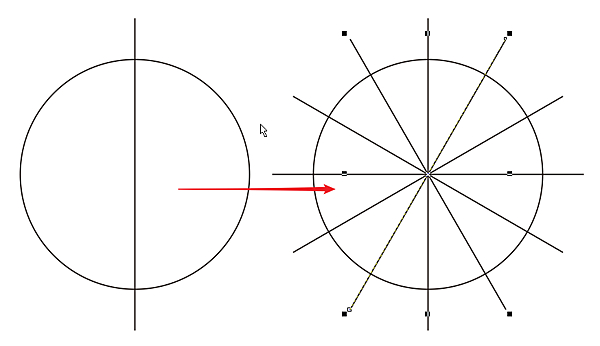
首先畫一個圓, 再畫一直線居中對齊圓!!
再複製直線, 旋轉15度, 再按再製!!
​

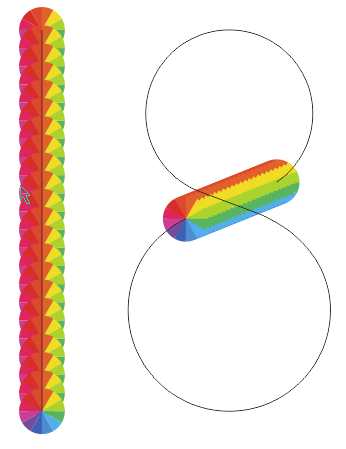
使用智慧型填色工具, 填入色塊, 再刪除圓形及直線, 群組色塊
​
​

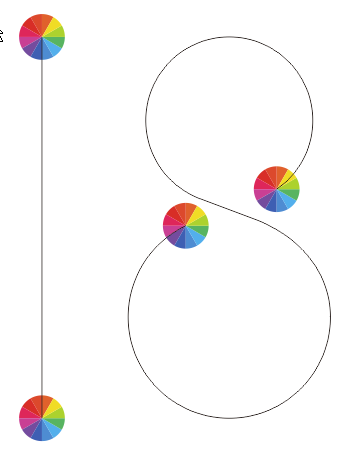
製作文字路徑, 不要太複雜, 小編一樣用18來做!!
在線段的二個各放一個物件!!
​

使用漸變工具, 連接頭尾二個物件!!
​
​

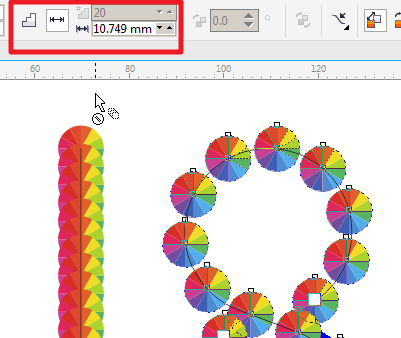
以前小編漸變都是使用階層數, 但要去調數量太慢了, 這次改用調整間距!!
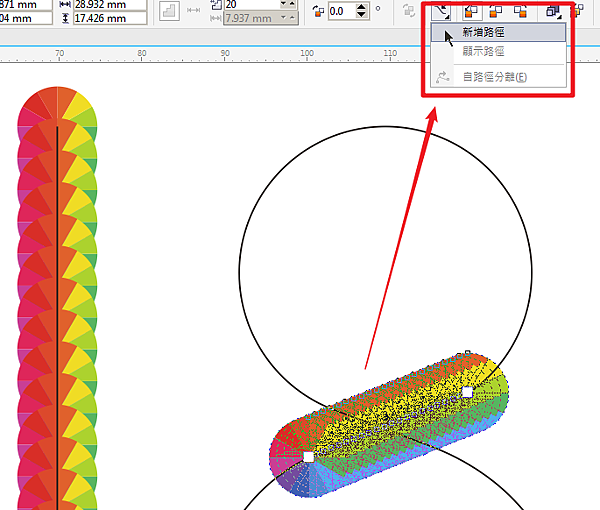
你會看到間距無法調整, 原因是必須使用路徑才能調整!!
​
​

路徑可以調整了, 小編把路徑的線條顏色改為無填色, 再把間距調整為1pt, 這樣就完成了!!
​
​

放大來看還是會看到鋸斷狀, 想要看不出來, 就把間距再調密一點!!
​


2018年5月17日 星期四

CorelDRAW 實作-足球

CorelDRAW 實作-足球


之前小編有用魚眼濾鏡做過XBOX 360 logo, 這次就來練習做個足球
​

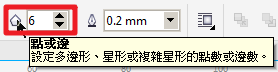
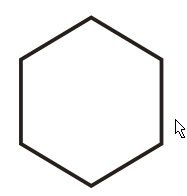
首先使用多邊形工具, 屬性設為6邊形
​
​
​

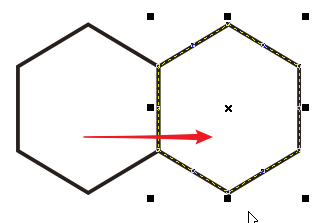
按住Ctrl鍵, 用滑鼠的右鍵拖動六角形 , 移到相連位置放掉右鍵, 選複製物件
再按Ctrl鍵+D, 複製約10個六角形
​
​
​

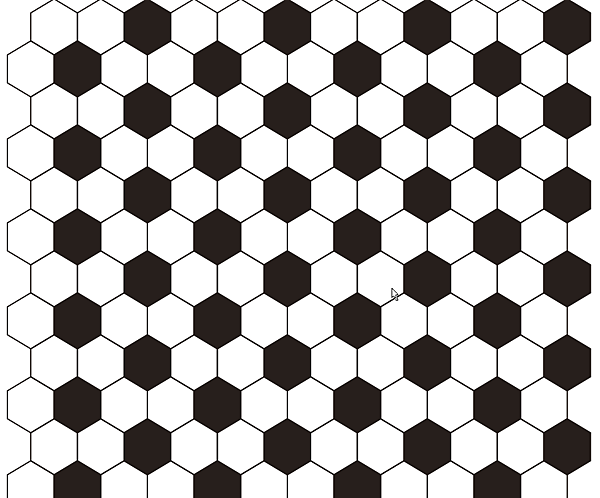
間隔二個填入黑色, 再複製移動, 讓六角形鋪滿一個範圍
​
​

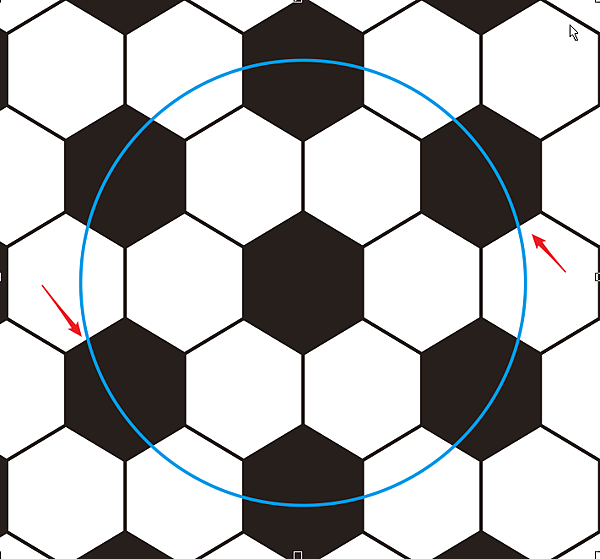
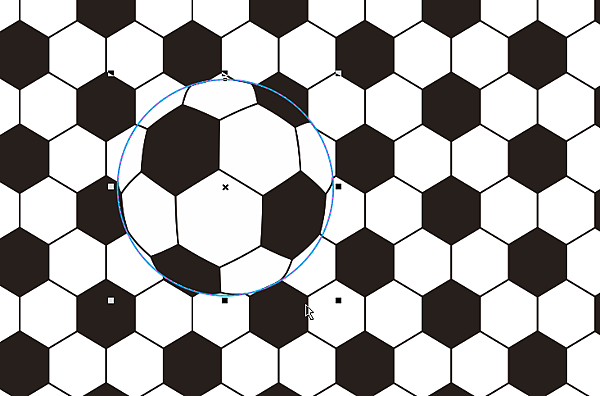
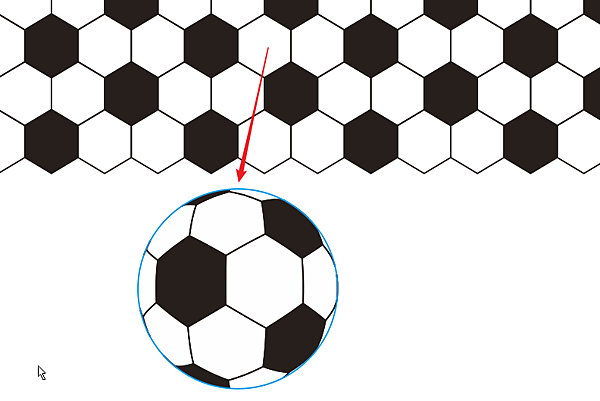
繪製一個圓形, 大小如圖, 框選藍色是為了清楚區分, 實際上要跟六邊形的線框同色
​

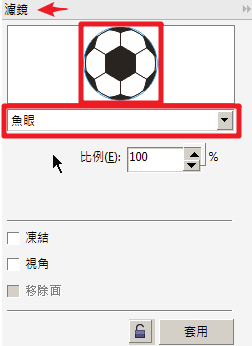
打開濾鏡泊塢視窗, 選魚眼, 可看到預覽視窗, 已經有一個足球式樣!!
​

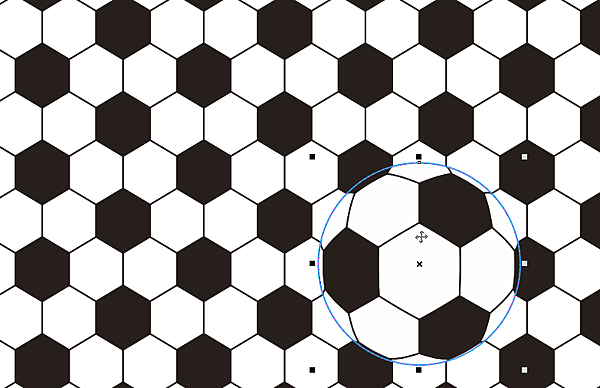
按下套用, 這時我們可以任意移動圓球, 就可以看到不同的效果
​
​

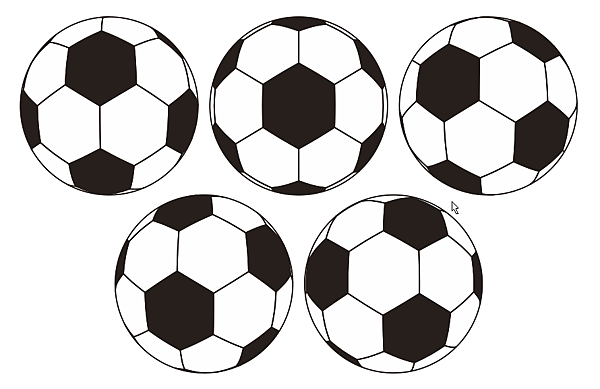
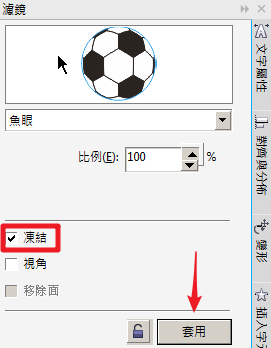
看到喜歡的效果, 選凍結, 再按套用, 就有一個漂亮樣式的足球了!!
​
​