顯示具有 漸變 標籤的文章。 顯示所有文章

2018年5月22日 星期二

CorelDRAW 實作-使用漸變製作炫彩文字

CorelDRAW 實作-使用漸變製作炫彩文字


小編今天看到有人用AI做炫彩文字, 效果不錯, AI可以做, CD就不行嗎?
馬上就來試做看看!! 小編會做的比較快, 有不懂步驟, 可留言!!


網路上看到的!!


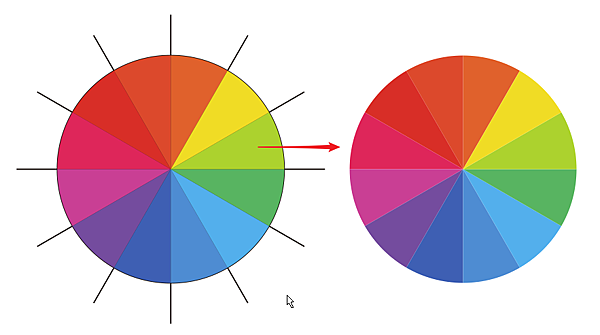
首先畫一個圓, 再畫一直線居中對齊圓!!
再複製直線, 旋轉15度, 再按再製!!
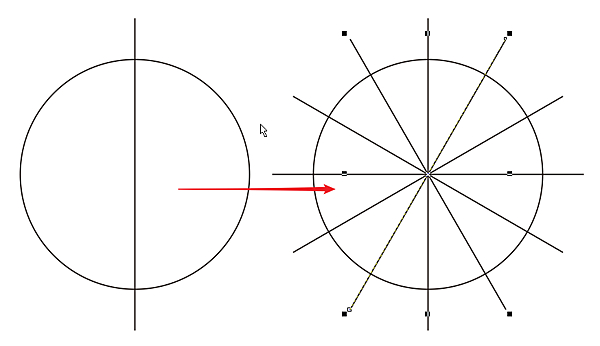

使用智慧型填色工具, 填入色塊, 再刪除圓形及直線, 群組色塊


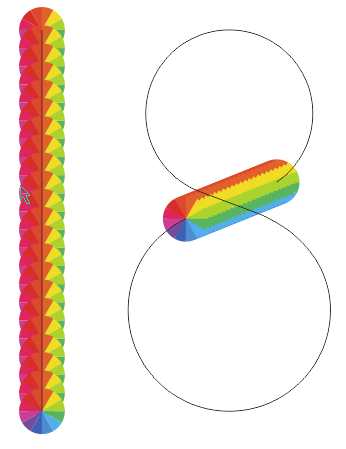
製作文字路徑, 不要太複雜, 小編一樣用18來做!!
在線段的二個各放一個物件!!
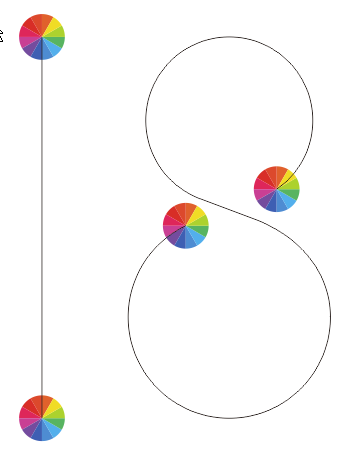

使用漸變工具, 連接頭尾二個物件!!
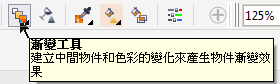


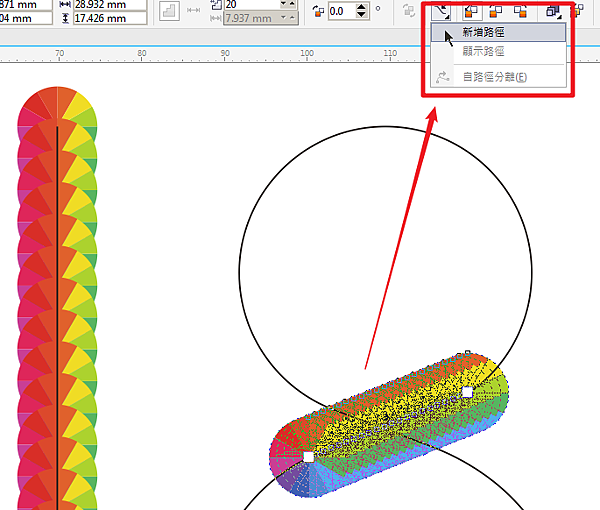
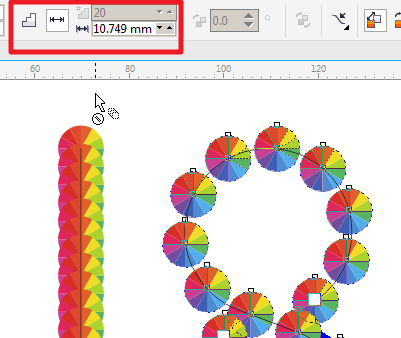
以前小編漸變都是使用階層數, 但要去調數量太慢了, 這次改用調整間距!!
你會看到間距無法調整, 原因是必須使用路徑才能調整!!


路徑可以調整了, 小編把路徑的線條顏色改為無填色, 再把間距調整為1pt, 這樣就完成了!!


放大來看還是會看到鋸斷狀, 想要看不出來, 就把間距再調密一點!!



2018年1月11日 星期四

CorelDRAW 教學 實作, 漸變可以這樣玩


CorelDRAW 教學 實作, 漸變可以這樣玩


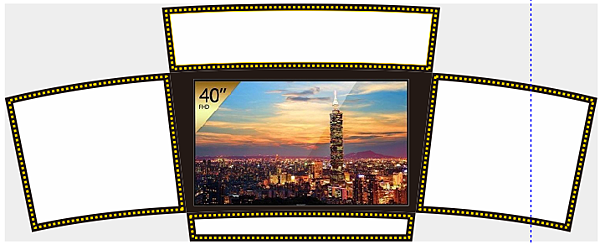
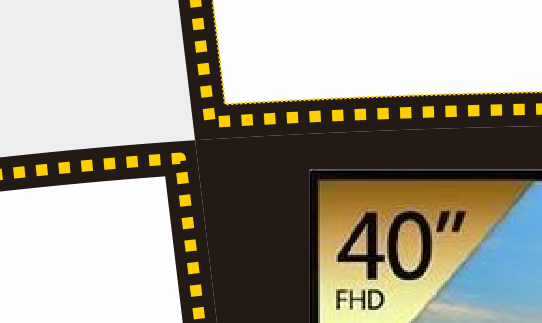
最近接到造形的看板的設計, 業主除了要造形以外, 還要把LED灯的樣子放上去

還要計算出數量, 天呀! 如果慢慢排要排到什麼時候, 如果要增減數量, 那不是玩死小編

頭痛時, 忽然想到用筆的樣式來畫, 再慢慢的數數量


一放大來看, 客戶抗議了, LED是圓的, 我的線條造型只能是方的

又覺得太密了, 要間距開一點, 天呀! 真的要我慢慢用圓放上去@@"

這樣都不行, 真想說, 老子不幹了, 大不了不收錢, 但如果能找到一個好方法, 對以後工作還是有幫助!!


於是小編想到漸變

沒人這麼用, 網路也找不到, 那就來看看怎用, 先畫了2個圓形


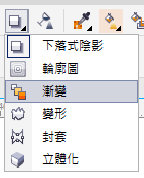
點工具箱裡的漸變工具


從第一圓拉到第二個圓, 預設是8個, 但加上起點和終點=10個, 所以在計算時要把數量+2


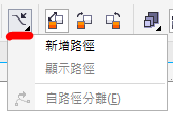
選擇新增路徑, 下方已有要放置LED的白線(使用輪廓圖), 選擇白線路徑


只有個10灯, 感覺好虛


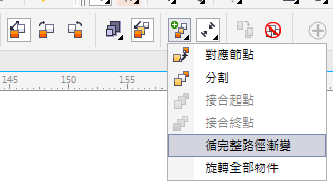
這時不用先加數量, 而是要選擇更多漸變底下的循完整路徑漸變, 可以看到10個灯佈滿路徑


把路徑的線取消填色


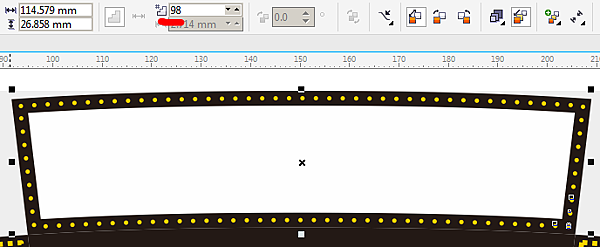
可以看到, 小編在數量設為98, 所以LED灯總共要100顆


再把剩下的做完, 這樣可以交差了