顯示具有 字型 標籤的文章。 顯示所有文章

2018年1月30日 星期二

Devicon, 免費編程語言, 設計, 開發工具ICON下載


Devicon, 免費編程語言, 設計, 開發工具ICON下載


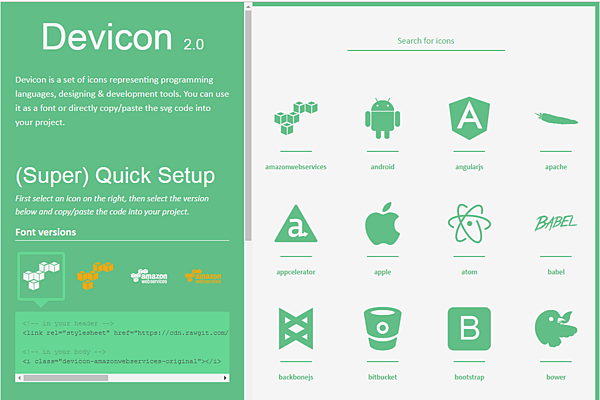
Devicon是一組代表編程語言, 設計和開發工具的圖標


您可以直接當做網路字體使用, 或者直接將svg代碼複製, 粘貼到您的網站上

也可以使用在作業系統上, 也提供一次性的打包帶走


網址: https://konpa.github.io/devicon/
​


當作網路字型或SVG的使用方法

​


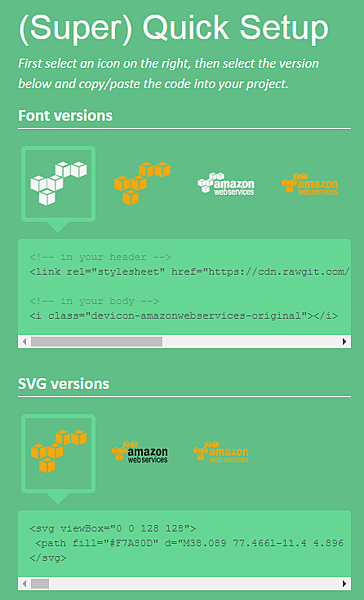
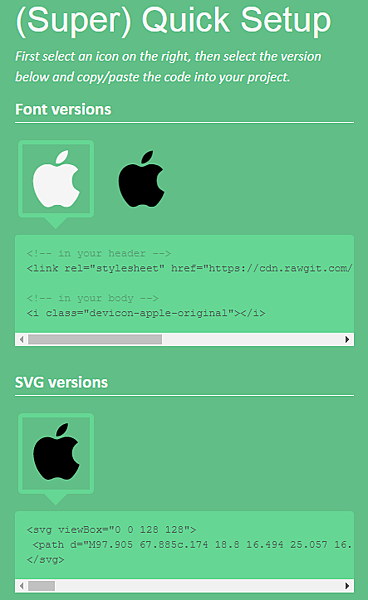
選擇右方想要的圖示, 在左方就會出現使用的程式碼, 複製貼在自已的網站就可以
​


​


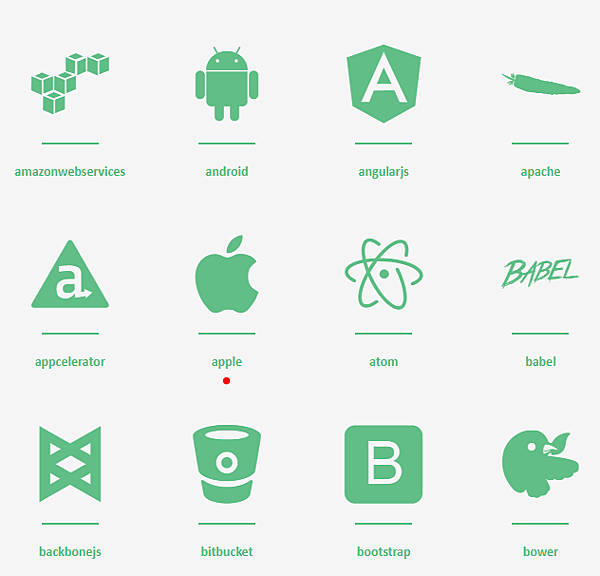
按DOWNLOAD按鈕, 就可以全部打包

​


打包下載後, 解壓縮, 在資料夾內有一個字型, 可以安裝在WINDOWS上使用

​


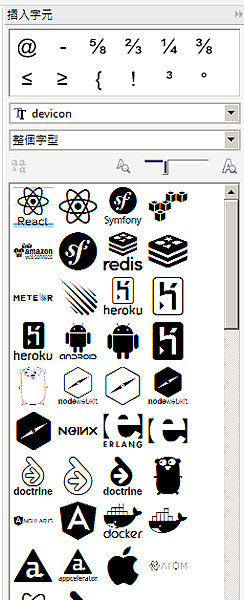
若是不知如何打出圖示, 可使用插入字元方式

小編使用CorelDRAW上, 使用插入字元
​


2018年1月21日 星期日

免費日文手寫蠟筆字型, 有漢字可用


免費日文手寫蠟筆字型, 有漢字可用


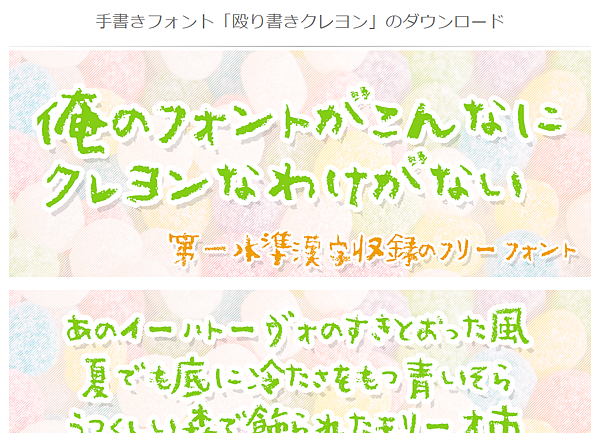
這是個日本的字型網站, 雖然是日文, 但仍有漢字可用

對於中文可能不夠齊全, 但做為標題文字還是可以使用看看

缺字部分, 就考驗設計者的用字!!(第一張的文字是, 睡覺中不要吵我)

​

​

​


網址: http://font.sumomo.ne.jp/font_2.html

​


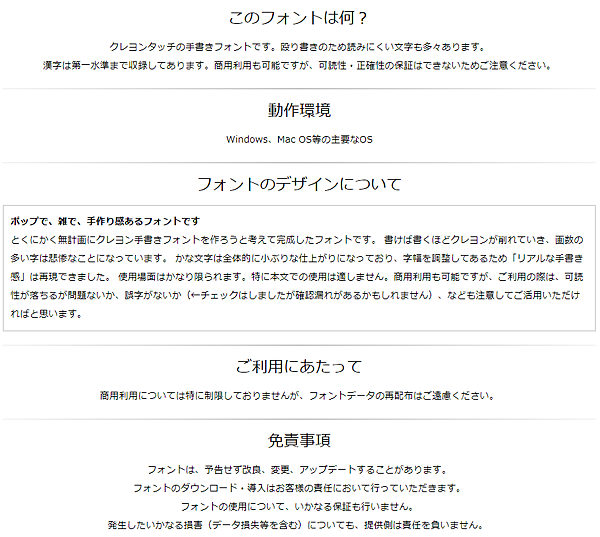
看一下關於文字的內容介紹, 及使用免責部分

​


看完文字介紹及免責相關內容, 就可下載使用

​


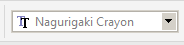
安裝後的文字名稱

​


2018年1月18日 星期四

迪士尼字型下載


迪士尼字型下載


網址: https://www.urbanfonts.com/fonts/Walt_Disney.htm#


圖片來源為網路上下載, 若有版權問題, 可告之刪除


​


​


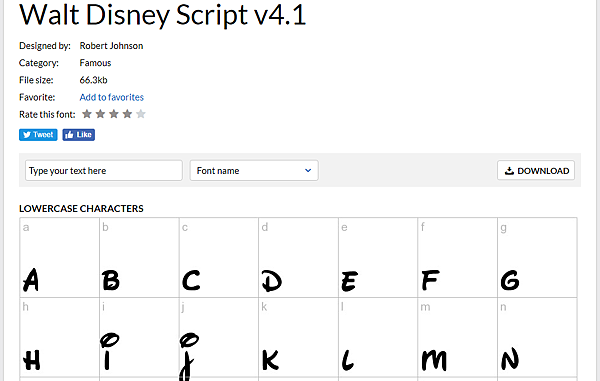
進入網站, 可看到右方有DOWNLOAD

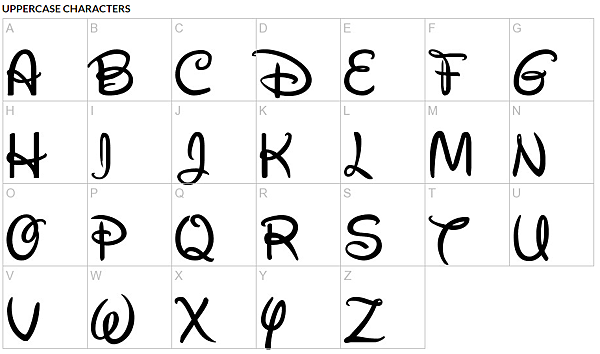
網頁直接秀出字型

​


​

2018年1月1日 星期一

CorelDRAW 教學 如何在CorelDRAW X7 製作條碼, 更改字型, 改變比例


CorelDRAW 教學 如何在CorelDRAW X7 製作條碼, 更改字型, 改變比例


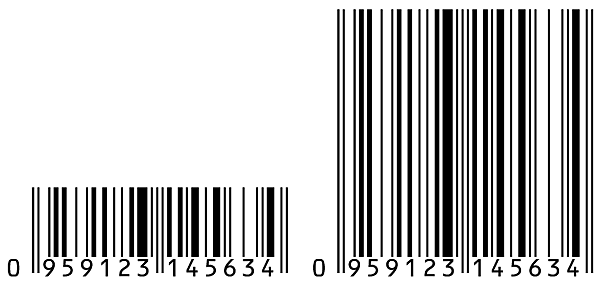
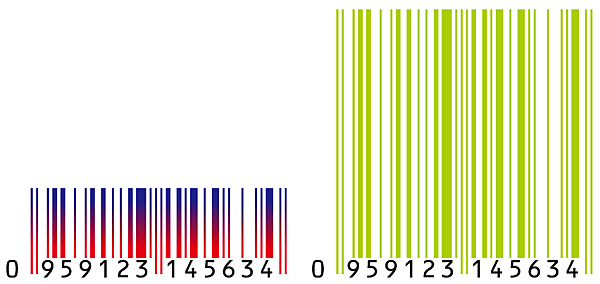
在 CorelDRAW X7 上製作條碼其實很簡單, 只要簡單幾個步驟就可以了, 但內建的條碼精靈裡的字型和顏色都不能修改, 條碼的比例也有限制, 但還是有方法可以改變的!!

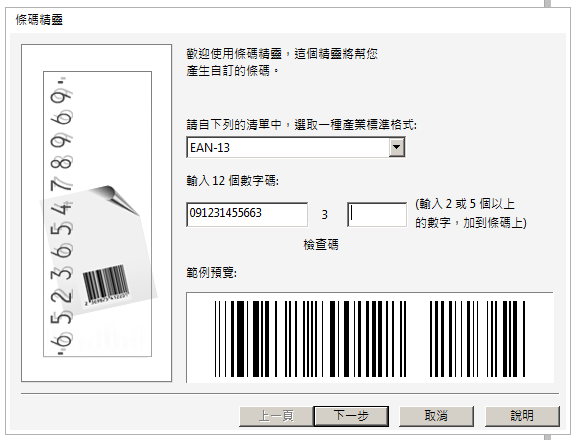
1. 選取功能表列>物件>插入條碼


出現條碼精靈, 必須選擇產業標準格式, 通常是選擇 EAN-13 輸入12個數字碼, 檢查碼會自己跳出, 其他不管一直按下一步直到完成

​

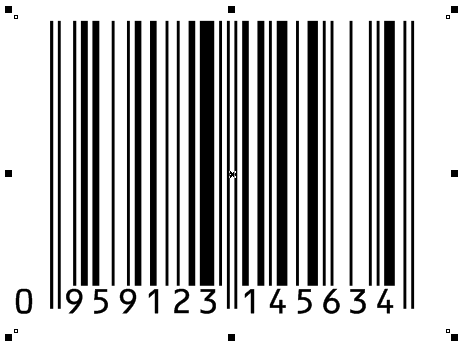
2. 完成後會出現條碼, 當你點他時會顯示為Corel BARCODE X6物件, 不能打散, 只能修改條碼數字, 按筆者以前做法, 字型就不管他, 大小則會用置入容器內在處理


​

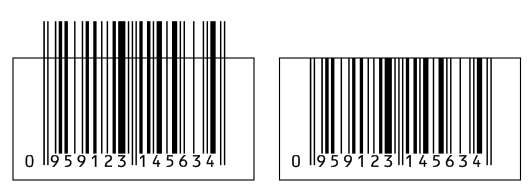
以前的做法改變條碼的高度, 但無法修改字型, 為了方便這也是一個好方法

​

3. 在條碼上按右鍵選複製, 或在編輯下選複製


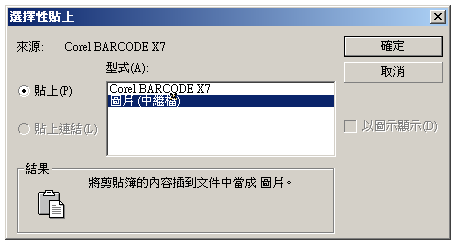
再選功能表列>編輯>選擇性貼上, 這時會出現選擇性貼上的視窗, 選圖片(中繼檔), 按確定

​

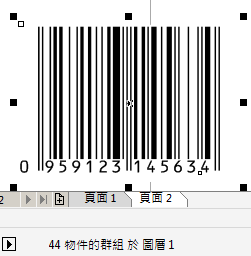
會發現不是顯示為Corel BARCODE X6物件, 而是44物件群組

​


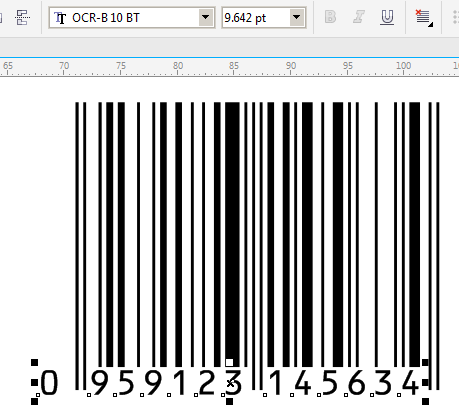
4. 再將所有物件群組解散, 這時文字就可以選取, 也可以改變字型和大小


下方的文字己經可以改變字型和級數

​


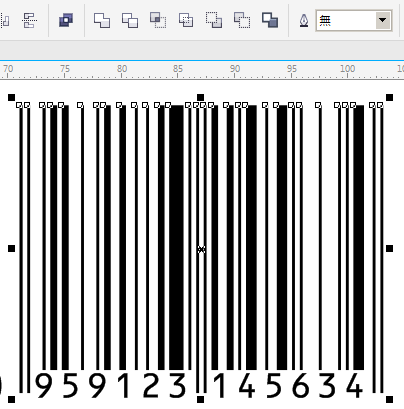
5. 選擇要改變的條碼, 點組合


​

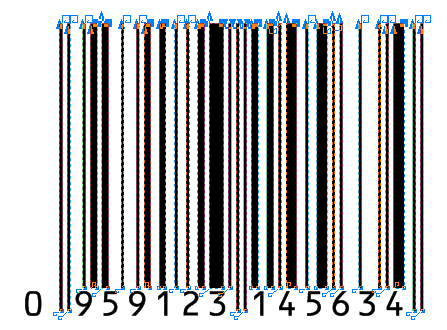
再選形狀工具, 選取要改變的節點, 向上或向下改變尺寸

​

​

也可以填入其他顏色

​