顯示具有 文字 標籤的文章。 顯示所有文章

2018年2月6日 星期二

CorelDRAW 教學 文字由右往左書寫


CorelDRAW 教學 文字由右往左書寫


文字, 不是向下就是由左往右書寫, 所以基本上也不會有什麼問題

但如果是春聯或是匾額, 都是由右往左書寫, 所以打字, 就必須倒著打
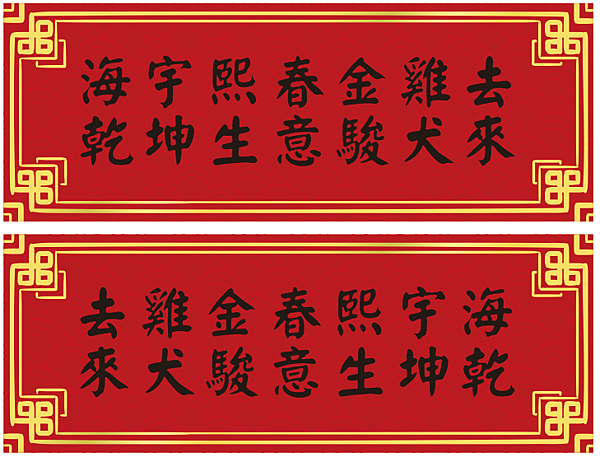


最近小編接到春聯排版, 就在想這問題, 結果發現還是有方式可以解決

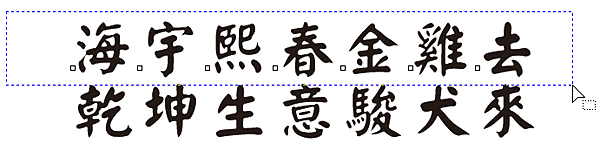
來看看要怎樣做, 首先小編找到馬前總統的新春賀詞(借用來教學, 應該沒關係吧!)

打在CorelDRAW裡, 是由左向右
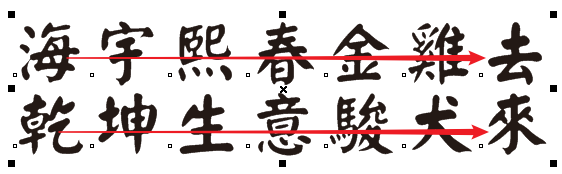


選形狀工具, 選所有節點, 在屬性列旋轉180度



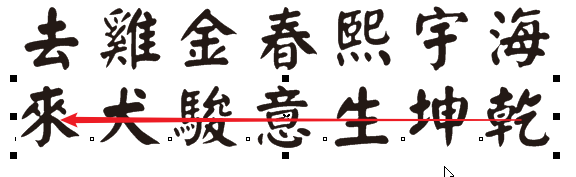
文字已經旋轉180度了, 選選取工具, 在屬性列設旋轉180度



可看到文字已經變成由右往左書寫, 再重覆剛才的動作, 就完成了



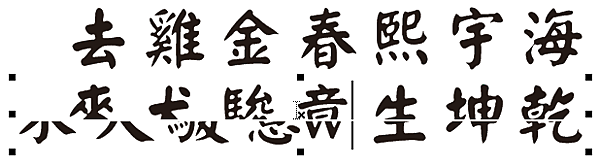
雖然這樣就可以改變書寫的方向, 但如果要改字或輸入文字, 就會像下面的圖一樣, 搞不清楚定位在那, 也會像破圖一樣的畫面

所以小編建議, 先打字在文書軟體, 再複製貼上, 會比較好
2018年1月31日 星期三

CorelDRAW 教學 文字 變更大小寫


CorelDRAW 教學 文字 變更大小寫


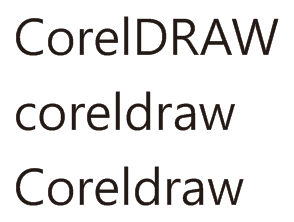
每次在CorelDRAW輸入英文, 都會自動首字母變成大寫

但有時就只想輸入小寫, 每次都要改, 還真的很麻煩

其實, 在選項內就可以修改, 來看看在那改吧!!


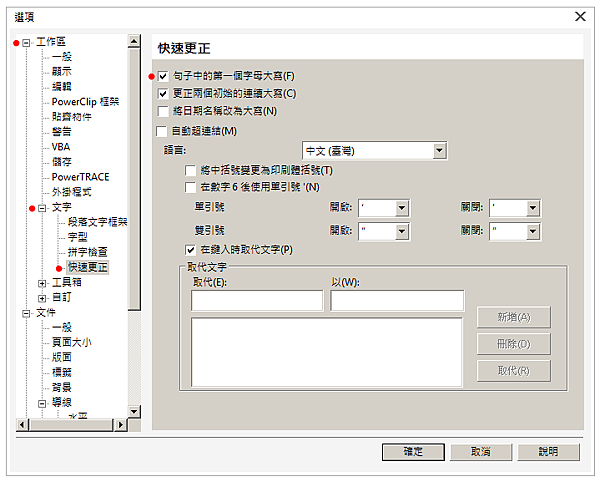
首先打開選項視窗

在工作區>文字>快速更正>取消選取句子中的第一個字母大寫, 這樣就可以了


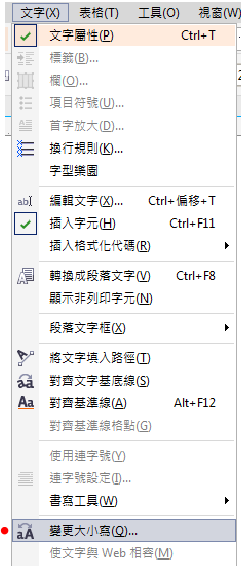
但如果不想變更選項, 就要自行從功能表列內的文字來修改

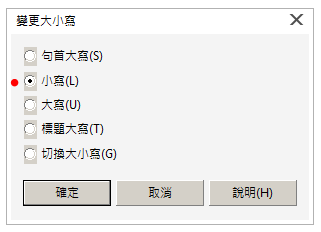
功能表列>文字>變更大小寫


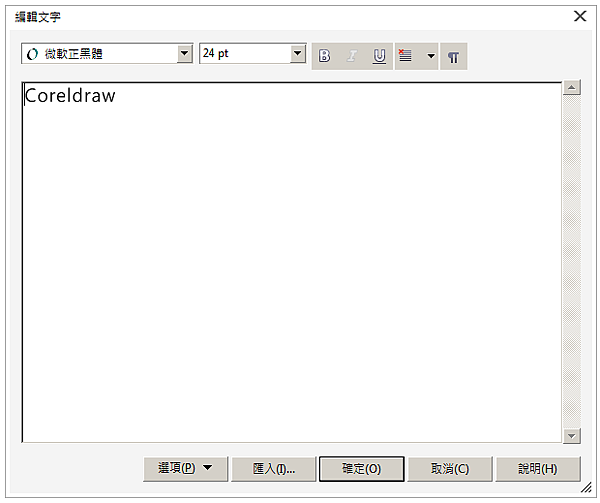
或者從屬性列的文字編輯, 來編輯


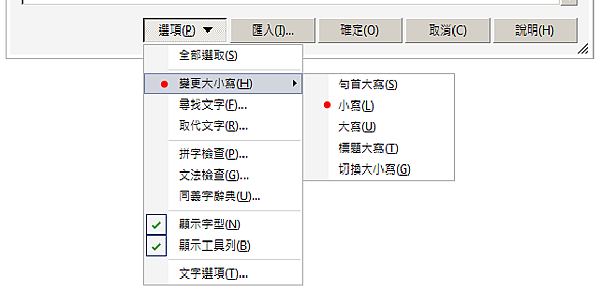
從編輯文字視窗的下方選項的變更大小寫, 來做變更


2018年1月10日 星期三

Photoshop 教學 文字會轉彎 使用文字彎曲


Photoshop 教學 文字會轉彎 使用文字彎曲


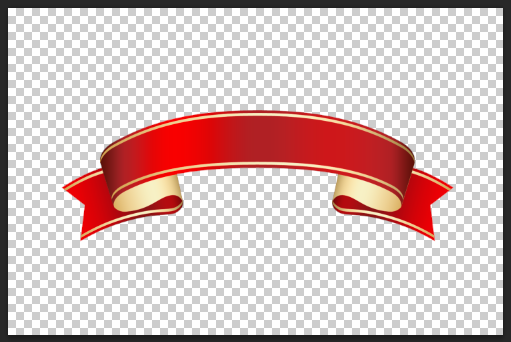
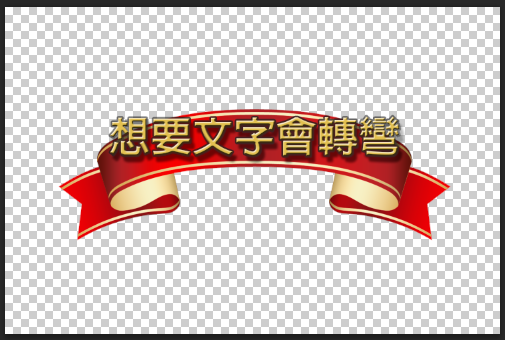
客戶要做海報, 想要用緞帶來做標題的底

以前的做法, 打完文字做好效果, 如陰影立體....等

就直接用變形來拉, 就算換了軟體版本還是這樣處理

這次突然發現一個功能, 可能早就有了, 但小編還是第一次用

還是留個記錄, 大家參考看看


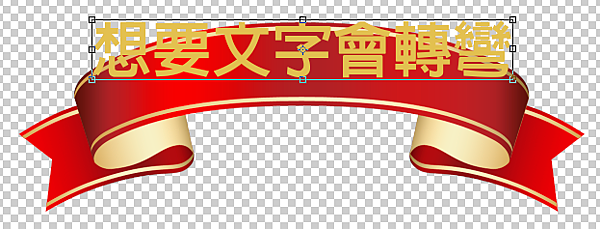
這次要用的緞帶, 要依上面的弧度來建立主題文字


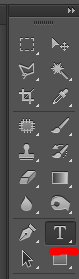
選擇文字工具


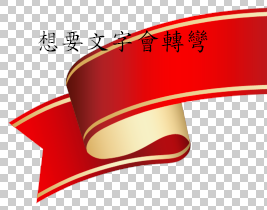
輸入主題文字, 不用去管字的顏色, 大小, 字型, 後面再來設定


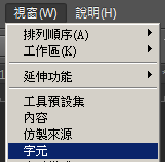
打開字元視窗


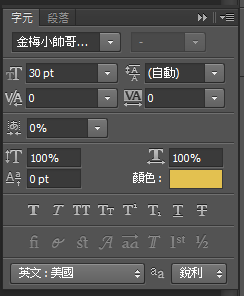
在字元視窗調整, 字的級數, 顏色, 字型


字的大小也可以用任意變形來調整(Ctrl+T)


幫字加效果

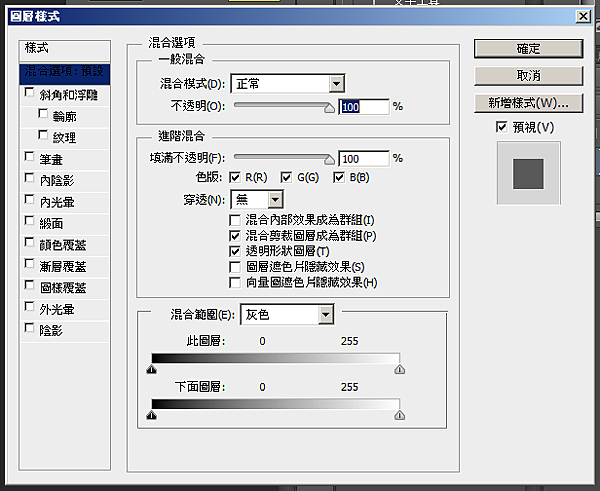
打開圖層最下方的圖層樣式


我們針對文字給予樣式, 如: 陰影, 筆晝, 浮雕, 請自行調整


再選擇文字工具


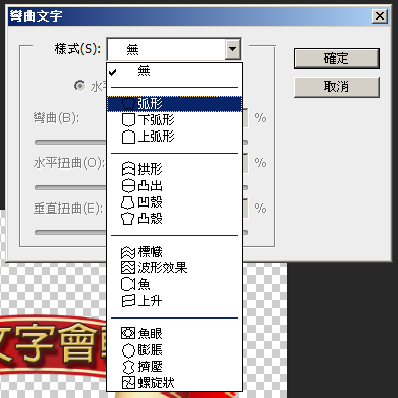
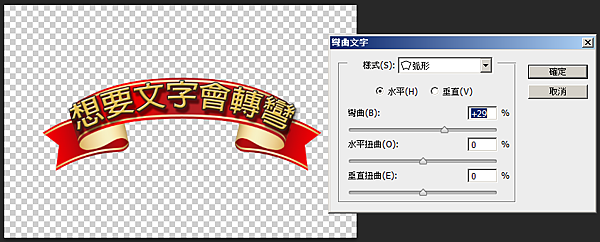
從文字屬性列, 點彎曲文字


開啟彎曲文字調整視窗, 選擇弧形


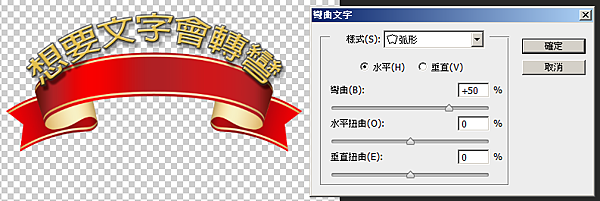
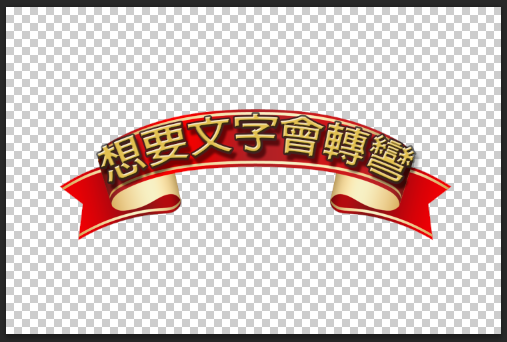
發現文字已經變弧形了


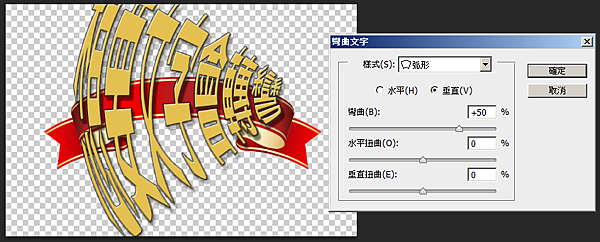
可設定成垂直


整整自己想要的弧形, 把滑鼠點入數值欄, 用上下鍵調整


按確定就完成