顯示具有 Photoshop 標籤的文章。 顯示所有文章

2018年3月25日 星期日

Photoshop 教學-智慧型物件

Photoshop 教學-智慧型物件


小編在Photoshop編輯, 會不斷的調整物件的大小,
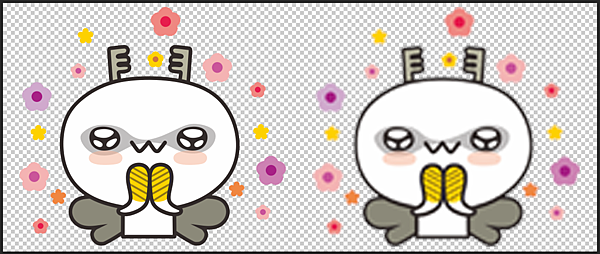
在不斷的變大變小下, 往往會造成物件失真, 物件變模糊
但如果要避免造成這樣的狀況, 就應先把物件轉成智慧型物件
​

要把物件轉換成智慧型物件, 有二種方式
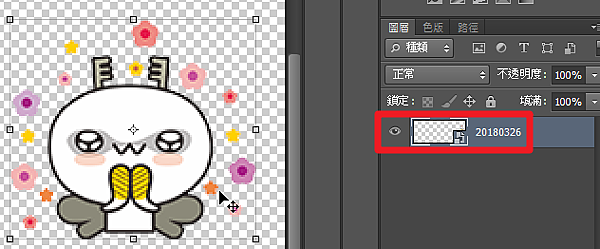
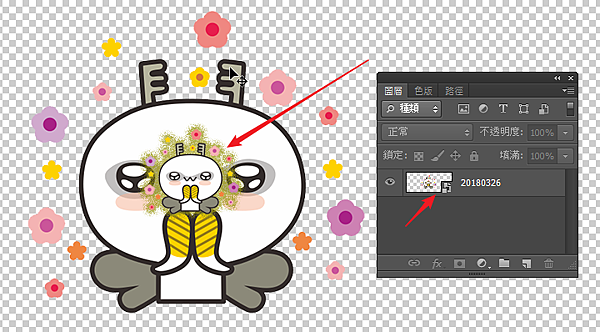
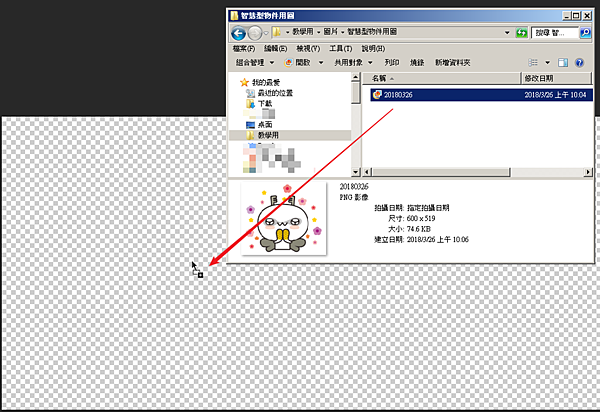
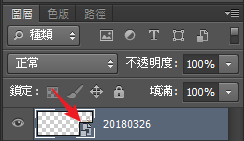
1. 由外部, 如檔案總管把圖片拖入畫布, 按確認後, 會看到圖層右下角出現智慧型物件的符號
​
​

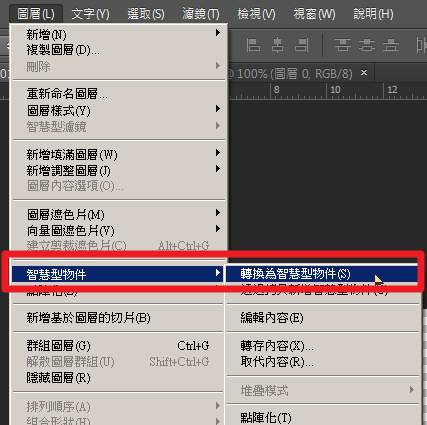
2. 當物件己在圖層上, 點功能表列>圖層>智慧型物件>點轉換為智慧型物件
​

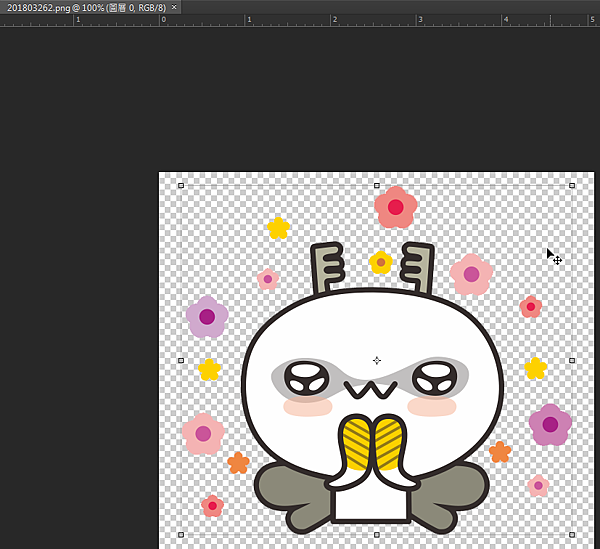
如果要編輯智慧型物件, 在圖層的智慧型物件符號快點二下, 會開啟智慧型物件的視窗
​
​

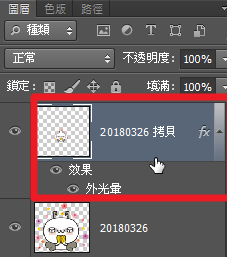
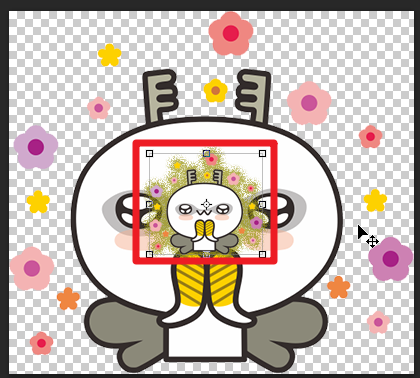
編輯後儲存, 回到原來編輯的畫布, 可看到智慧型物件, 也跟著改變
​
​
​

2018年1月16日 星期二

Photoshop 教學 實作 幫照片設計圓角圖框


Photoshop 教學 實作 幫照片設計圓角圖框


常看到婚紗攝影或網路上照片, 照片會有圓角, 或其他框架造型

有時候要做成圓角的照片要怎麼做, 才會又快又好, 當然要尺寸一樣

​


​


讓我們用Photoshop 圖層的剪裁遮色片來做

首先開啟一個檔案, 把要放入的照片, 通通放進去

小編找了六張照片, 用拖拉方式, 就可以全部放進同一檔案

​


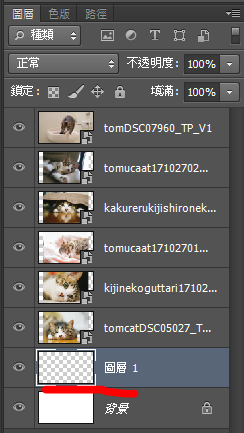
點背景, 新增圖層1

​


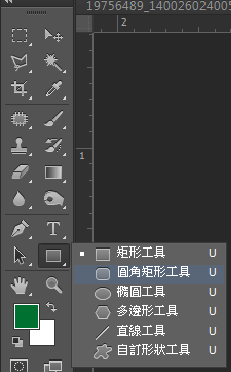
選工具箱內的圓角矩形工具

​


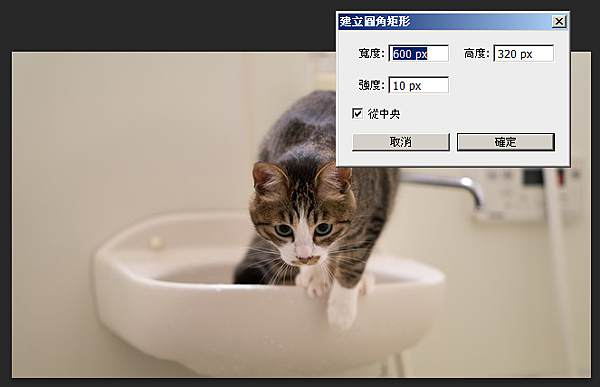
可使用預設圓角, 或在圖片上快點二下, 設圓角

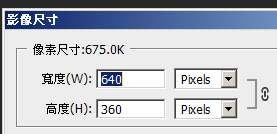
圓片的尺寸為640X360, 小編要留邊上下左右各20px

所以把寬度設為600, 高度320

​


​


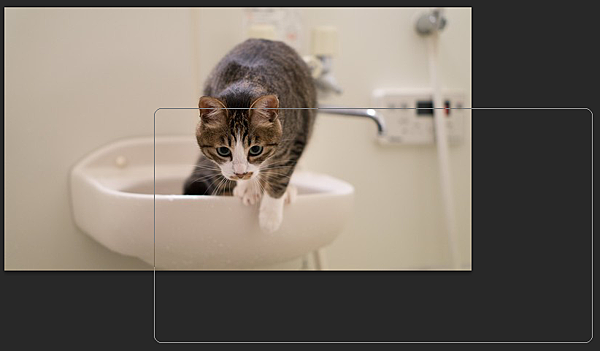
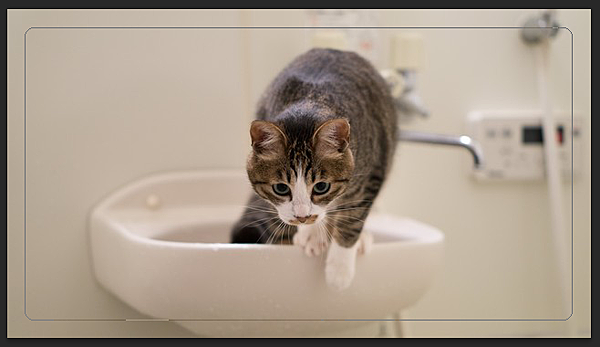
出現框架, 使用移動工具, 把框架移到中間

​


​


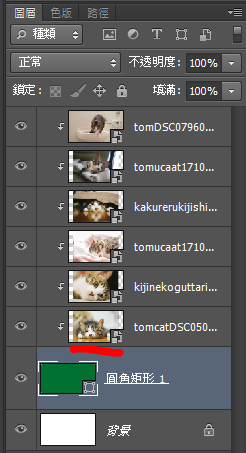
把滑鼠移到圓角矩形和圖片中間, 按住Alt, 會出現一個方塊和向下箭頭的符號, 再點左鍵

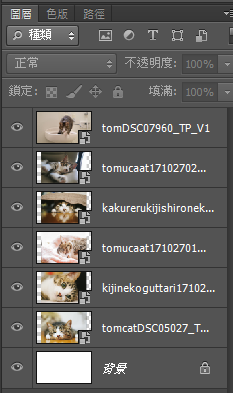
依序把所有照片建立剪裁遮色片, 如下圖

​


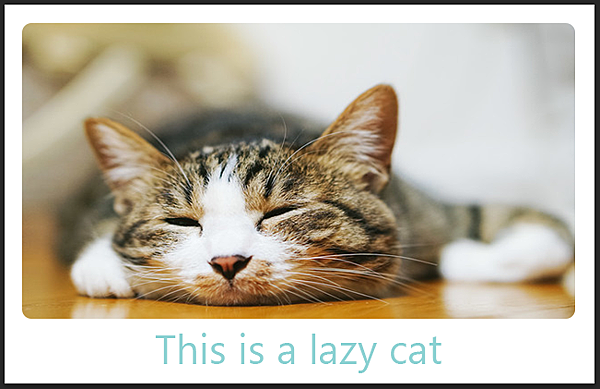
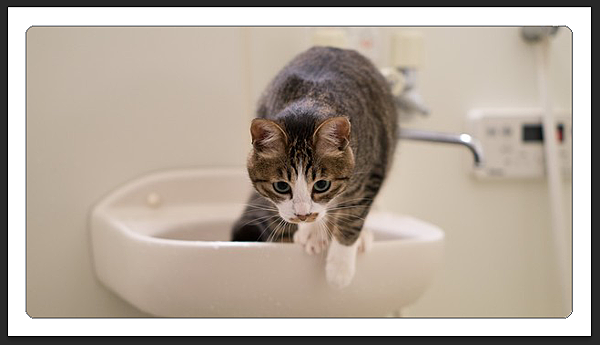
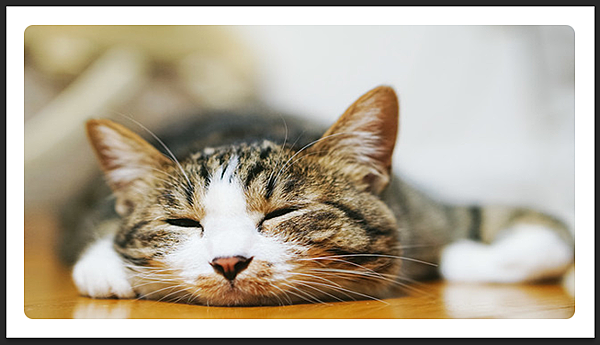
可以看到照片已變成有圓角和白邊

​


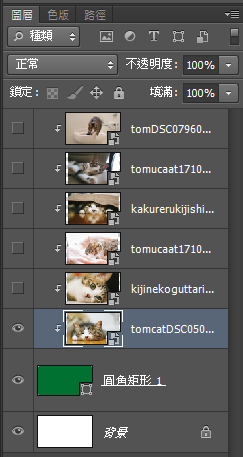
當要顯示那一張照片, 只要把上方圖層的眼睛關掉即可

這樣不管你要做幾張圖片, 都只要做一次圓角框即可

​


​


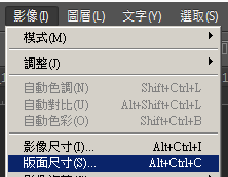
如果想在下方加上文字, 只要在功能表列>影像>點版面尺寸

​


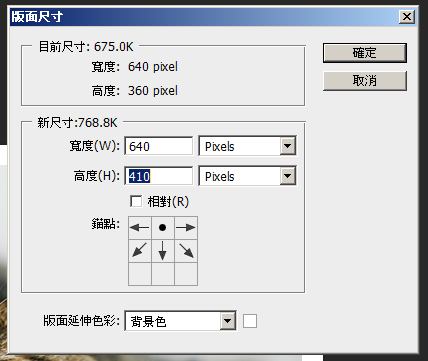
開啟版面尺寸視窗, 把錨點設為中上, 表示增加的尺寸是在下方

高度本來360, 小編+50=410

​


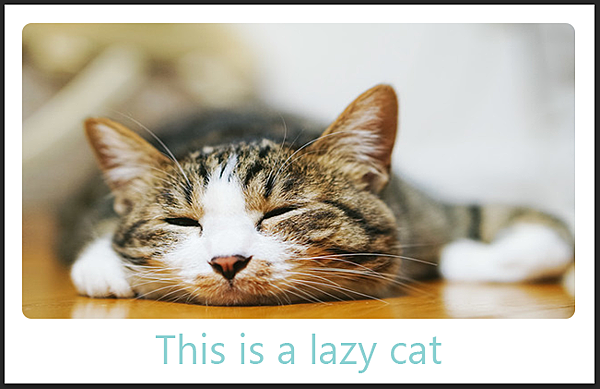
就可以在下方增加文字

​