顯示具有 檔案 標籤的文章。 顯示所有文章

2017年12月29日 星期五

線上PDF壓縮軟體 減少PDF檔案的大小

線上PDF壓縮軟體 減少PDF檔案的大小


每次做完稿件, 就要傳檔給客戶確認, 名片, 海報, 傳單都還好, 只要轉成JPG就OK

但如果是書籍,總不能一張一張的傳, 只好轉作PDF, 但壓太小圖片又不清潔, 不壓檔案又太大

再加上某些信箱, 都有收信大小的限制, 就會傷腦筋, 還好在網路上有免費的PDF壓縮服務, 就可以來使用

網址: https://smallpdf.com/zh-TW/compress-pdf


1. 剛好公司有型錄要放在網路供下載, 就拿來測試看看能壓到多小


文件內容: 37頁A4書籍, 27張圖(尺寸約7X8公分左右, 目測), 文字未轉成曲線

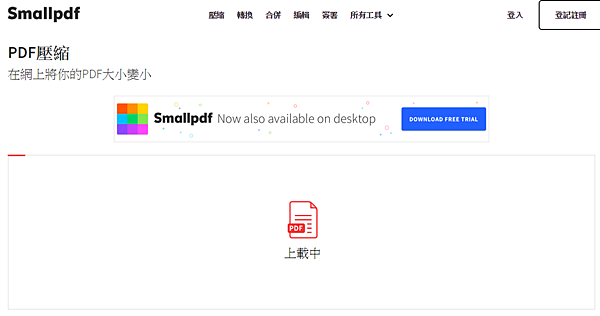
首先連上網站, 網站上有其他服務, 我們只針對好用的PDF來講, 所以連結也是直接進入PDF壓縮畫面
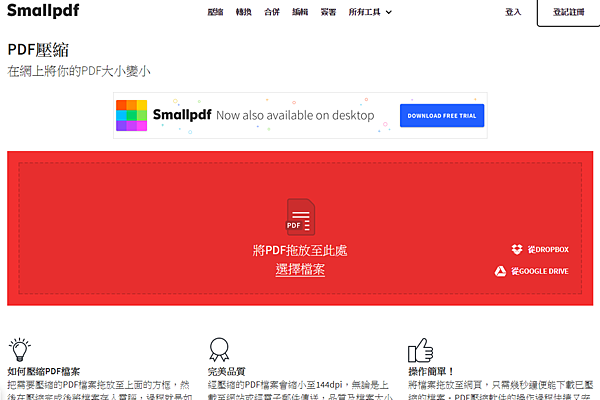


2. 把檔案直接拖入, 上傳中, 檔案21MB, 有紅線在跑, 可了解上傳多少了


上傳了1分多鐘, 速度還蠻快的


3. 不到5秒就轉好了, 速度真是快


可以看到檔案從21.2MB壓縮到2.11MB, 壓縮CP值超高的, 真的值得推薦
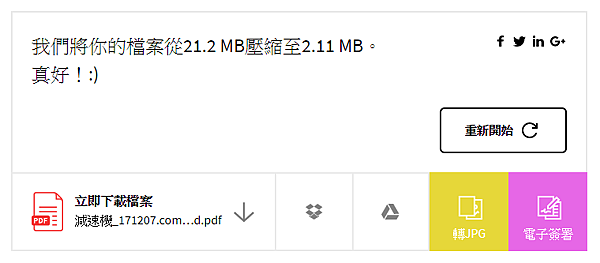


4. 點擊立即一載檔案, 就完成了

2017年12月20日 星期三

CorelDRAW 教學 文件建立&頁面設定

CorelDRAW 教學 文件建立&頁面設定

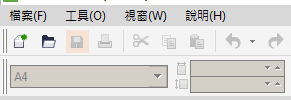
1. 點擊功能表列>檔案>開新檔案

    或標準工具列的開新檔案, (快速鍵Ctrl+N)

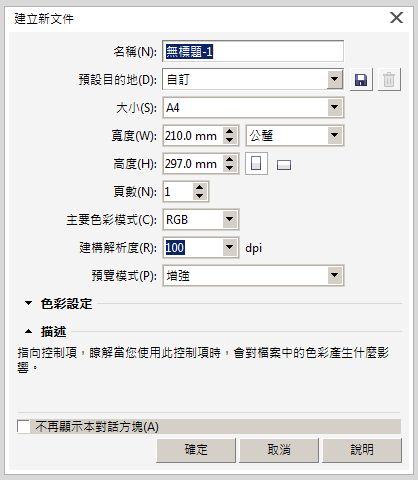
2. 開敫建立新文件面板

    名稱: 自定 (可略過, 於完成繪製後再設定)
    預設目的地: 自定 (可略過, 於完成繪製後再設定)
    大小尺寸: 依實際做稿大小設定, 單位依印刷品(公釐,mm)或網頁(像素,px)不同
    主要色彩: 印刷品請設CMYK, 網頁為RGB
    建構解析度: 印刷品請設300dpi, 網頁為96dpi
    預覽模式: 預設增強, 若尺寸單位是像素時則無法修改(只能為像素)
    * 可直接選取不再顯示本對話方塊, 在開啟新文件後再修改


3. 修改頁面方式

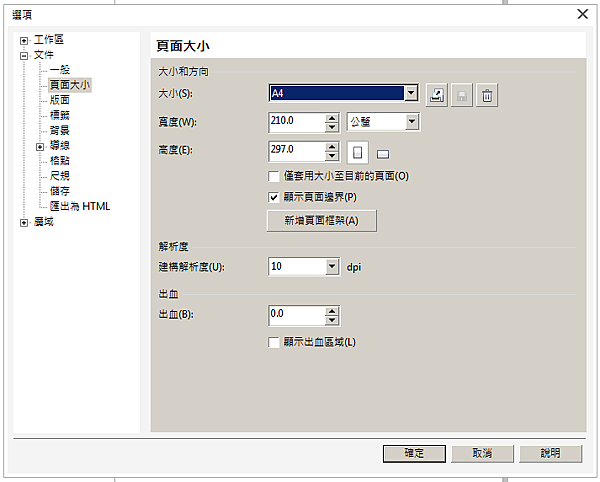
    在標準工具列>選項(快速鍵Ctrl+J)
    在頁面的陰影左鍵快點二下
    設定頁面大小及方向
    建構解析度: 印刷品請設300dpi, 網頁為96dpi
    出血: 針對印刷品對出血, 可參考
    http://spencer581026.pixnet.net/blog/post/401443247-coreldraw-%E6%95%99%E5%AD%B8-%E5%90%8D%E7%89%87%E8%A8%AD%E8%A8%88

    在屬性列直接修改
    可設定尺寸, 自定尺寸, 直向, 橫向, 多頁同一尺寸, 多頁各自不同尺寸, 單位
    跟選項>頁面大小, 差異是沒有解析度及出血設定

4. 頁面命名

   點擊功能表列>版面>更改頁名
   移到下方面頁1按右鍵>選更改頁名
   

5. 插入頁面

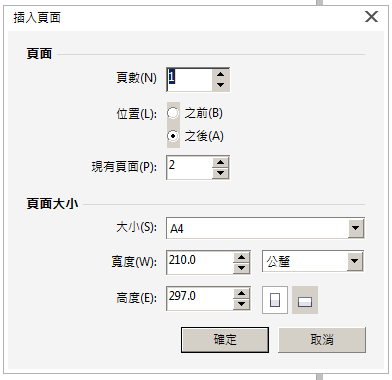
    點擊功能表列>版面>插入頁面
    可設定插入頁數, 在目前頁面的前或後, 在那一頁之前或之後, 設定新增頁面的尺寸

    點擊下方有頁面+符號, 左右各有一個, 左: 在目前頁面左方增加, 右: 在目前頁面右方增加
    差異, 只能單頁增加
   

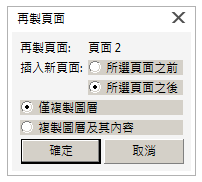
6. 再製頁面, 常用於相同內容或格式, 只修改部份內容用

    點擊功能表列>版面>再製頁面
    移到下方面頁1按右鍵>再製頁面

    再製頁面, 為目前頁面
    插入在目前頁面前後
    是否要複製內容
    * 多頁再製, 再製頁面後用快捷鍵Ctrl+R, 即可快速複製頁面
    

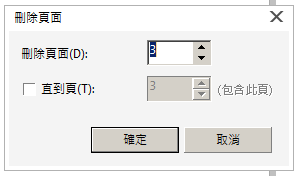
7. 刪除面頁

    點擊功能表列>版面>刪除頁面
    選擇多頁刪除

移到下方面頁1按右鍵>刪除頁面
刪除當前頁面

8. 移動面頁

    按住目前頁面標籤拖動, 即可移動頁面, 頁面有命名比較容易看出是否有移動

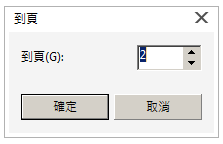
 9. 跳到任何一頁

    點下方的數字(4的3), 出現到頁視窗