顯示具有 網頁 標籤的文章。 顯示所有文章

2017年12月28日 星期四

如何把網頁放在Google Drive雲端硬碟

如何把網頁放在Google Drive雲端硬碟


早期Google Drive雲端硬碟就可以放置靜態網頁, 網路上還有教學, 但1016年後, 就被google把外連的功能拿掉了

現在透過第三方服務, 就可以把Google Drive變成HTML空間架設網頁,還可以綁定域名


第三方網址: https://www-drv.com/index.html


首先進入網頁, 選擇要建立HTML網頁空間的雲端硬碟, 除了支援Google Drive也支援One Drive

點擊使用Use Google Drive
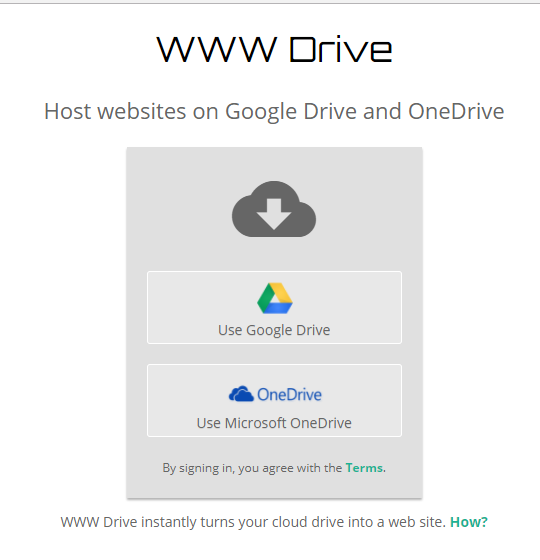


選擇帳號



選擇允許



授權後, 便可以開始架站
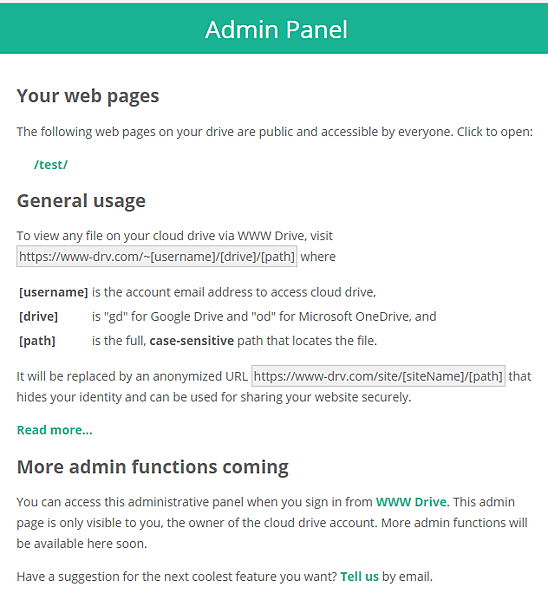


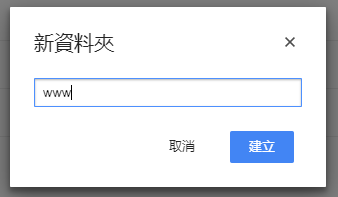
首先打開雲端硬碟, 建立新的資料夾


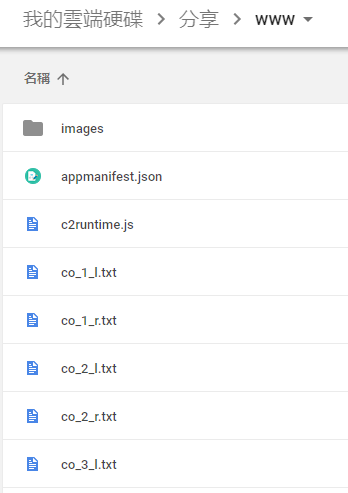
上傳網站資料


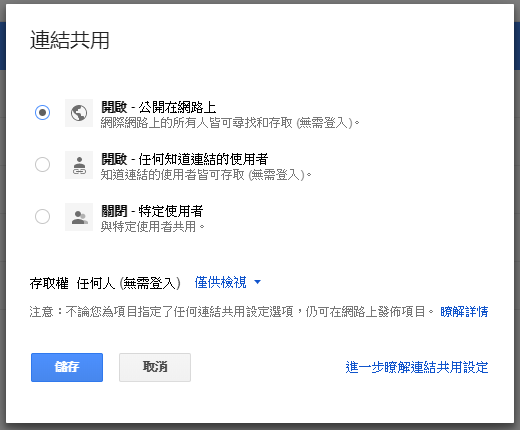
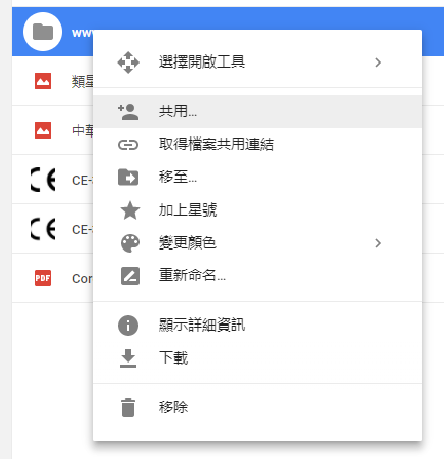
資料夾開啟共用


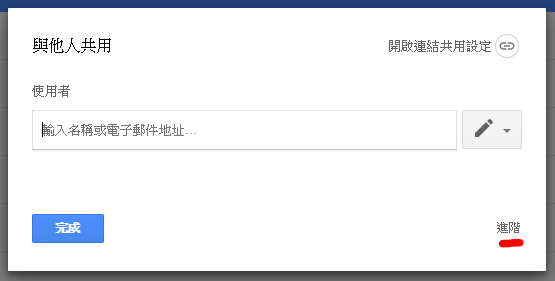
點進階


變更擁有存取權的使用者為公開, 按儲存



通過授權時, 有連結資訊, 開啟空白網頁, 在網址位置貼上



改成 https://www-drv.com/~spencer.ad8@gmail.com(自己的帳號)/gd(使用的網頁空間)/www(要連接的資料夾)

按Enter



會得到一個連結的網址, 這樣就可以顯示你的網站了



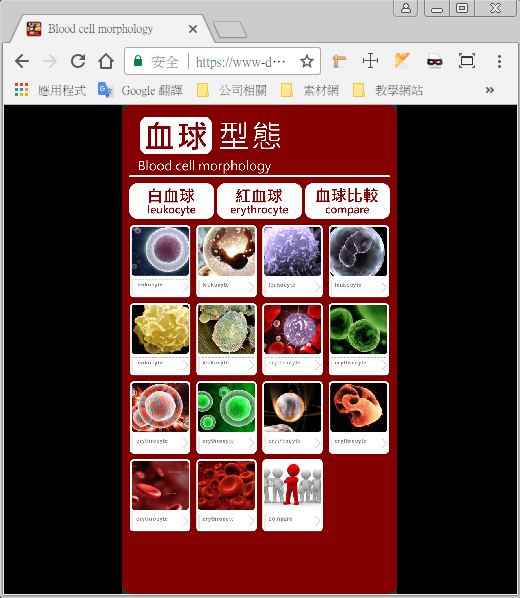
連結測試: https://www-drv.com/site/yo7qmcflusgevzl1b8pk0w/www/


2017年12月20日 星期三

CMYK 轉 PANTONE

CMYK 轉 PANTONE


每次拿到客戶的稿子, 都是CMYK或者是RGB, 印刷要印特別色@@"~
都不會自己先看好嗎???

本來就是不同的, 再怎麼弄也不會一模一樣, 對色票對到眼睛快脫窗了!!
還好網路上有人做個轉換的網頁, 雖然準確性有待商確, 但最少有個方向也算不錯!!!
---------------------------------------------------------------------------------------------------------
網址: http://ngin.de/cmyk2pantone/

簡單的輸入你所要的CMYK值

按下右方的方向鈕就可以得到PANTONE的色票, 當然不會有百分百的答案, 剩下就要靠自己去對照了, 而下方還有對照範圍從10到50, 依自己的需求設定了!!
CMYK 轉 PANTONE

CorelDRAW 教學 文件建立&頁面設定

CorelDRAW 教學 文件建立&頁面設定

1. 點擊功能表列>檔案>開新檔案

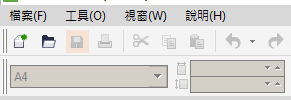
    或標準工具列的開新檔案, (快速鍵Ctrl+N)

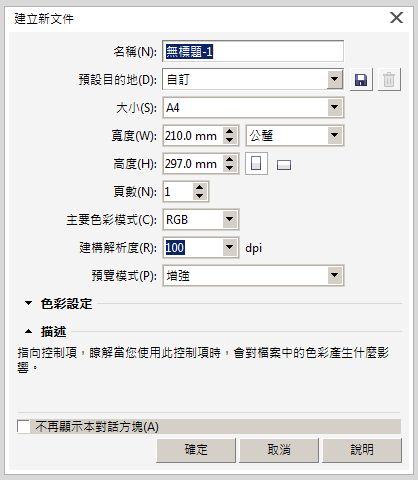
2. 開敫建立新文件面板

    名稱: 自定 (可略過, 於完成繪製後再設定)
    預設目的地: 自定 (可略過, 於完成繪製後再設定)
    大小尺寸: 依實際做稿大小設定, 單位依印刷品(公釐,mm)或網頁(像素,px)不同
    主要色彩: 印刷品請設CMYK, 網頁為RGB
    建構解析度: 印刷品請設300dpi, 網頁為96dpi
    預覽模式: 預設增強, 若尺寸單位是像素時則無法修改(只能為像素)
    * 可直接選取不再顯示本對話方塊, 在開啟新文件後再修改


3. 修改頁面方式

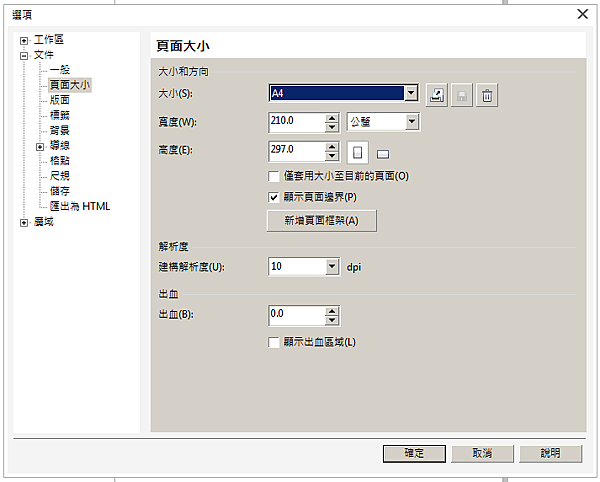
    在標準工具列>選項(快速鍵Ctrl+J)
    在頁面的陰影左鍵快點二下
    設定頁面大小及方向
    建構解析度: 印刷品請設300dpi, 網頁為96dpi
    出血: 針對印刷品對出血, 可參考
    http://spencer581026.pixnet.net/blog/post/401443247-coreldraw-%E6%95%99%E5%AD%B8-%E5%90%8D%E7%89%87%E8%A8%AD%E8%A8%88

    在屬性列直接修改
    可設定尺寸, 自定尺寸, 直向, 橫向, 多頁同一尺寸, 多頁各自不同尺寸, 單位
    跟選項>頁面大小, 差異是沒有解析度及出血設定

4. 頁面命名

   點擊功能表列>版面>更改頁名
   移到下方面頁1按右鍵>選更改頁名
   

5. 插入頁面

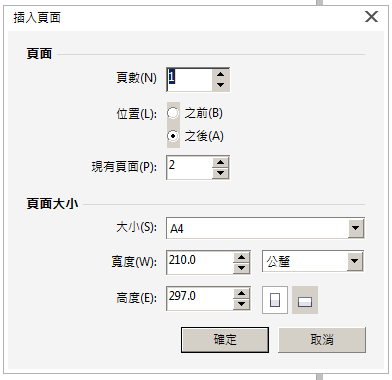
    點擊功能表列>版面>插入頁面
    可設定插入頁數, 在目前頁面的前或後, 在那一頁之前或之後, 設定新增頁面的尺寸

    點擊下方有頁面+符號, 左右各有一個, 左: 在目前頁面左方增加, 右: 在目前頁面右方增加
    差異, 只能單頁增加
   

6. 再製頁面, 常用於相同內容或格式, 只修改部份內容用

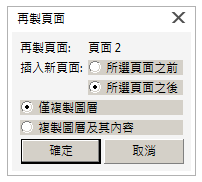
    點擊功能表列>版面>再製頁面
    移到下方面頁1按右鍵>再製頁面

    再製頁面, 為目前頁面
    插入在目前頁面前後
    是否要複製內容
    * 多頁再製, 再製頁面後用快捷鍵Ctrl+R, 即可快速複製頁面
    

7. 刪除面頁

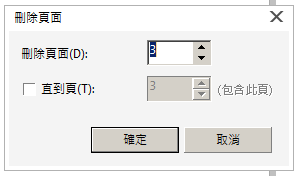
    點擊功能表列>版面>刪除頁面
    選擇多頁刪除

移到下方面頁1按右鍵>刪除頁面
刪除當前頁面

8. 移動面頁

    按住目前頁面標籤拖動, 即可移動頁面, 頁面有命名比較容易看出是否有移動

 9. 跳到任何一頁

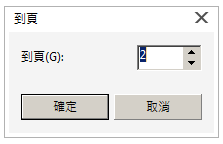
    點下方的數字(4的3), 出現到頁視窗