CorelDRAW 教學 再製頁面
CorelDRAW在頁面設定上, 除了新增, 刪除, 還有就是再製
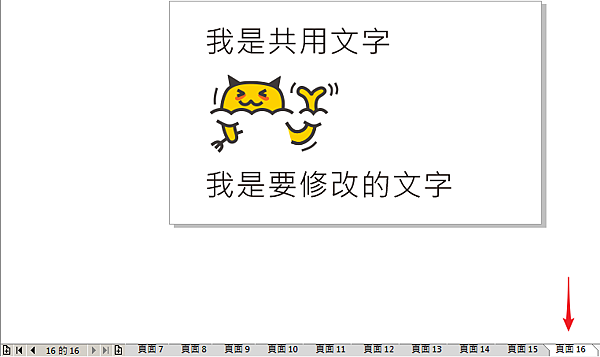

以往小編要複製相同內容的頁面到新的頁面
就會建立新的頁面, 再複製頁面所有物件, 再貼上
如果只是單純一頁, 當然就還好, 如果多頁, 就會覺得麻煩
因此, 使用再製頁面就可以輕鬆的解決這個問題
但....如果還傻傻的一頁一頁的再製, 那你真的要好好的看一下教學
從功能表列>版面>再製頁面
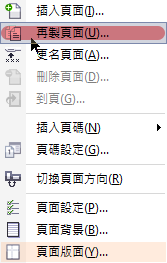
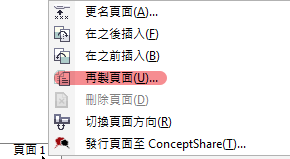
還可以從下方面頁名稱按右鍵, 顯示選項>再製頁面
這也是最常用的方式
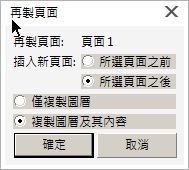
再製頁面, 可設定在所選頁面前或後插入新頁面
僅複製圖層或複製圖層及其內容
通常如果不複製內容, 會直接使用插入頁面
都不知再製頁面為什麼要有僅複製圖層, 這是題外話

當使用再製頁面, 會複製一模一樣的頁面
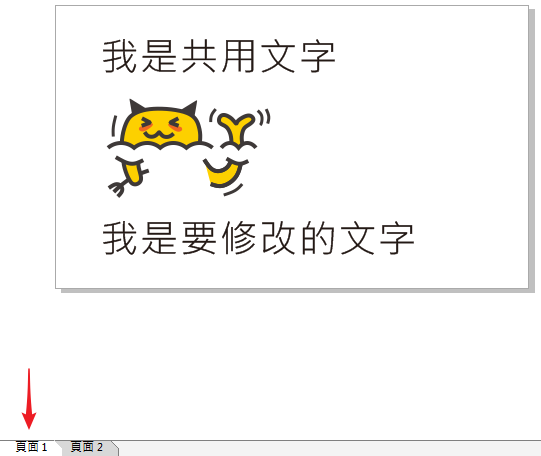
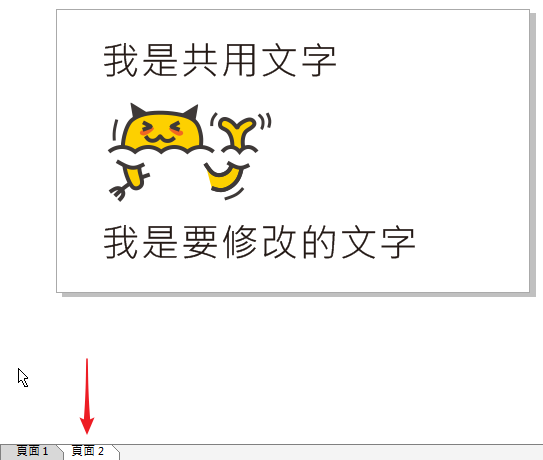
如果要複製很多頁相同的內容
使用再製頁面, 再使用Ctrl+R(重覆上一個動作), 就能快速的再製頁面
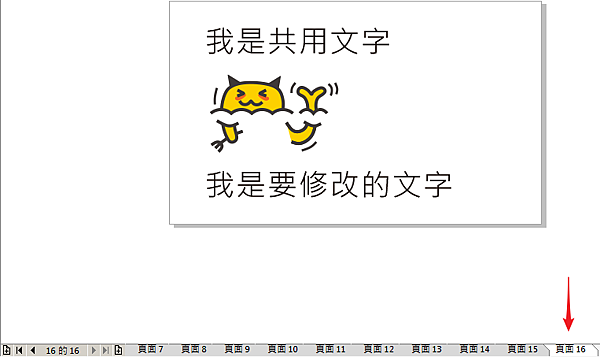
另, 當頁面太多頁, 要找到想編輯的頁面, 除了一頁一頁的尋找外
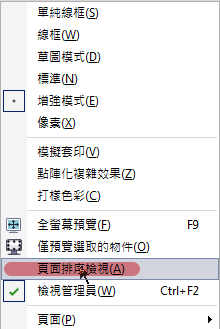
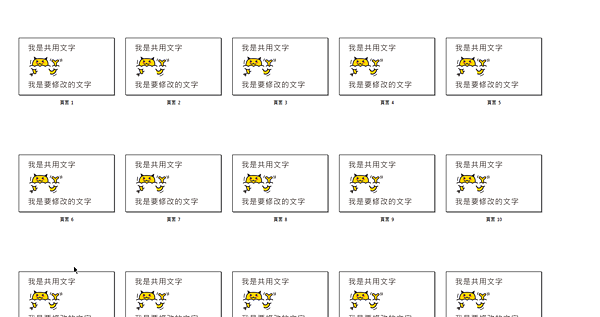
還可以使用功能表列>檢視>頁面排序檢視, 就可以一次顯示多頁
在使用頁面排序檢視查看頁面內容時, 可以更改頁面的順序, 複製, 新增, 刪除及重新命名頁面