CorelDRAW 教學 調整視窗界面圖示大小
CorelDRAW中允許使用者, 定義調整界面圖示的大小
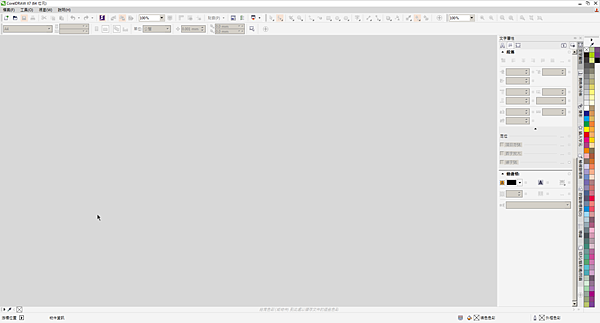
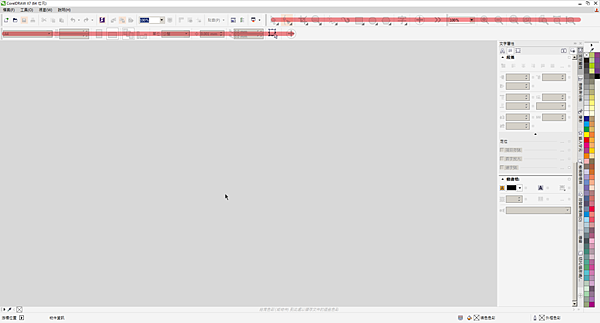
CorelDRAW默認安裝初始界面按鈕圖示為最小顯示狀態
小編在工作的時候常會覺得按鈕有點小, 不方便操作
還好CorelDRAW允許使用者可以修改圖示的大小
讓我們來看看如何在CorelDRAW裡調整界面圖示的大小
可看到圖示還真的很小, 對於大尺寸的螢幕真的不方便
而要調整有功能表列, 標準, 工具箱, 屬性列, 狀態列及色盤

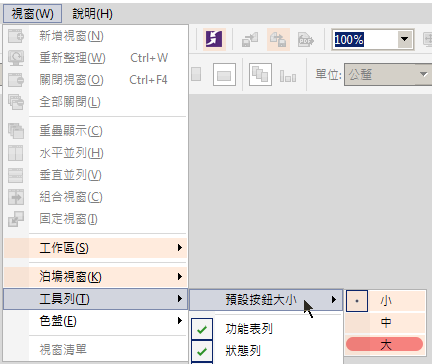
選功能表列>視窗>工具列>預設按鈕大小>選擇大小
可看到功能表列, 標準, 工具箱, 屬性列, 狀態列都變大

如果要單獨設定大小
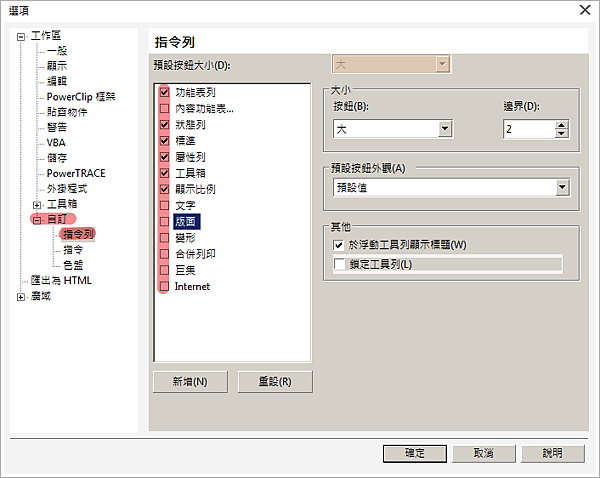
選項視窗>工作區>自定>指今列>預設按鈕大小
小編只保留工具箱和屬性列放大
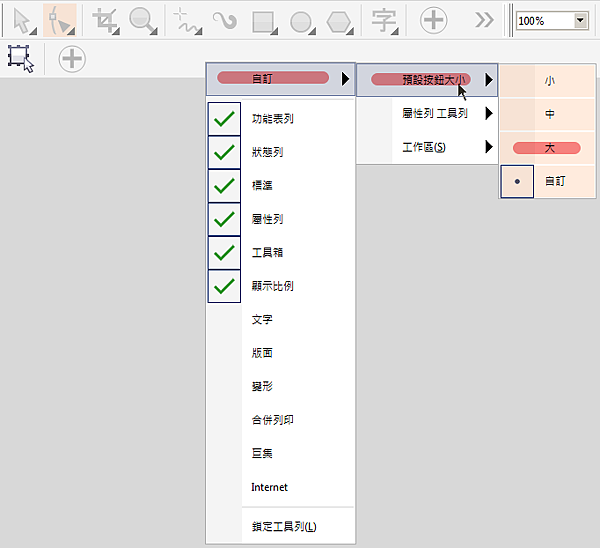
也可以直接在工具列上按右鍵來修改
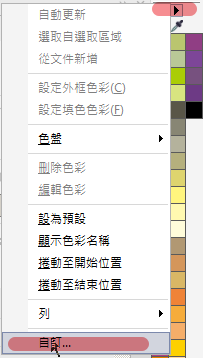
色盤則要從, 色盤上方的下拉選單, 選自訂
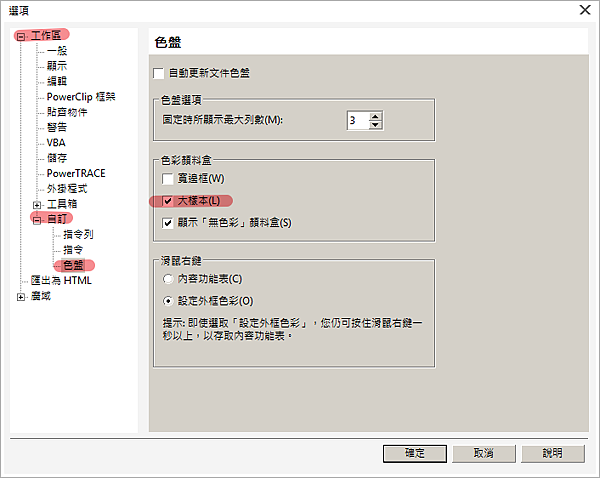
再到色盤>色彩顏料盒>選大樣本, 色盤就變大了