沾醬油的記憶
這是一個把我所有的記憶集中的箱子, 裡面會有亂七八糟的記憶, 無論是生活上, 教學, 記錄; 都會把他放在這!!
顯示具有
Word教學
標籤的文章。
顯示所有文章
顯示具有
Word教學
標籤的文章。
顯示所有文章
2018年4月29日 星期日
Word教學-快速輸入分隔線
Word教學-快速輸入分隔線
在文件或電子郵件訊息新增分隔線(水平線), 可以幫助你區分開來文字內容部分, 能夠幫助閱讀!!
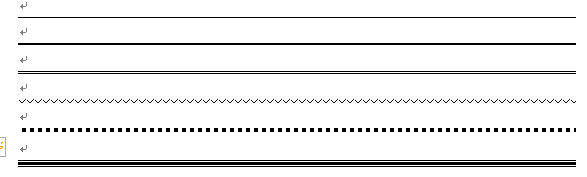
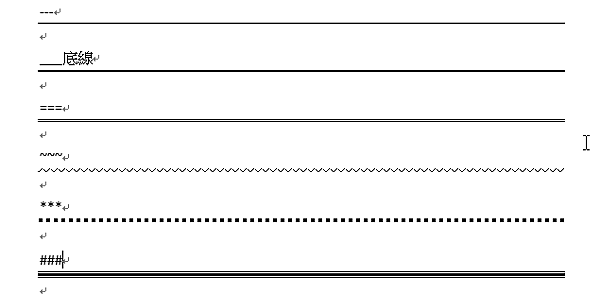
而Word的分隔線共有六種, 只要輸入相同的字元三次再按確認鍵就可以快速的建立分隔線!!
只要輸入下面字元三次再按確認鍵
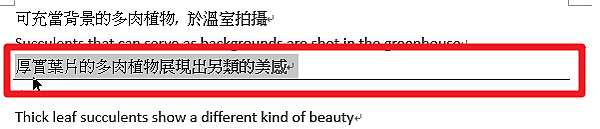
至於有人反應為什麼要刪除分隔線, 無法刪除
首先選取要刪除的分隔線, 再選擇線框, 下拉選單下的無線框, 就可以刪除分隔線
2018年4月26日 星期四
Word教學-快速搜尋文件重點, 螢光筆
Word教學-快速搜尋文件重點, 螢光筆
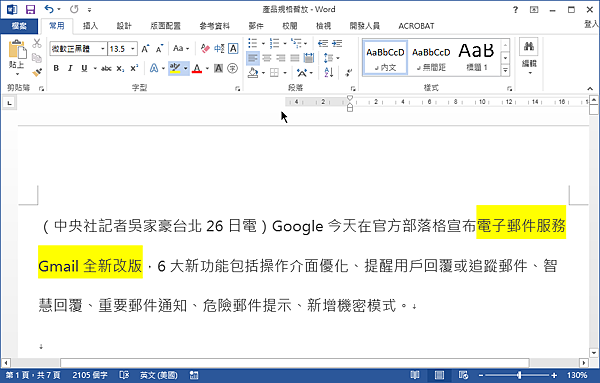
小編常常會在Word文件內, 把重點內容用"螢光筆(文字醒目提示)"標出,
但只要內多變多, 頁數多了, 常初標示的重點要搜尋卻成了問題, 往往要一頁一頁的翻找, 平白浪費了許多時間
其實Word是可以對文字醒目標示來做搜尋, 只不過少有人使用, 來看看要如何來搜尋吧!!
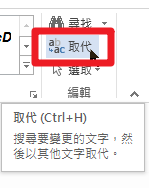
在常用的功能區, 選最右邊的取代(Ctrl+H), 不是尋找喔!
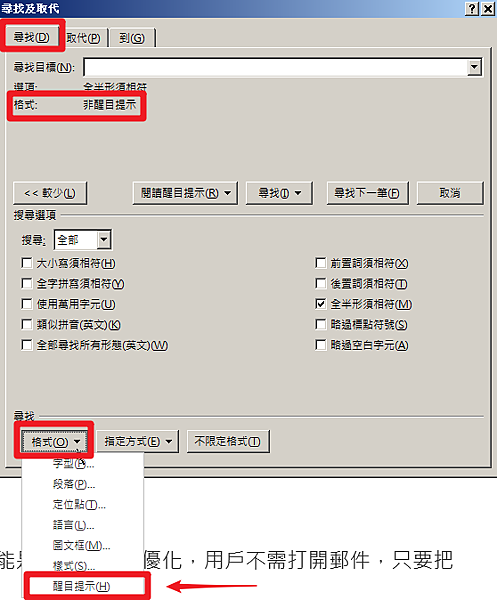
在尋找與取代的視窗選尋找, 可看到格式為非醒目提示
再點左下角的格式選醒目標示, 可看到格式已變成醒目提示
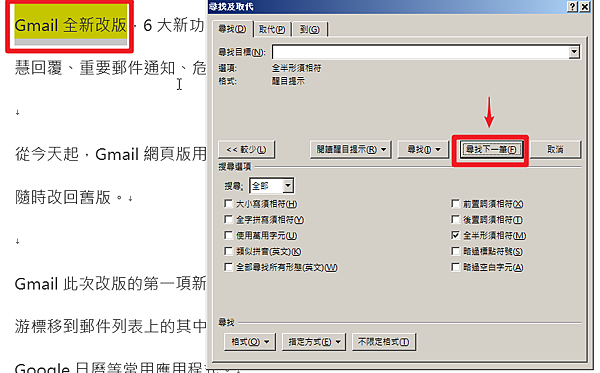
這時點選尋找下一筆, 就會跳到有標示"螢光筆(文字醒目提示)"的位置
2018年4月25日 星期三
Word教學-快速調整行距&快速調整文字大小
Word教學-快速調整行距&快速調整文字大小
Word本身有許多快捷鍵, 相當的方便使用
讓我們來看看如何快速的調整行距及文字的大小
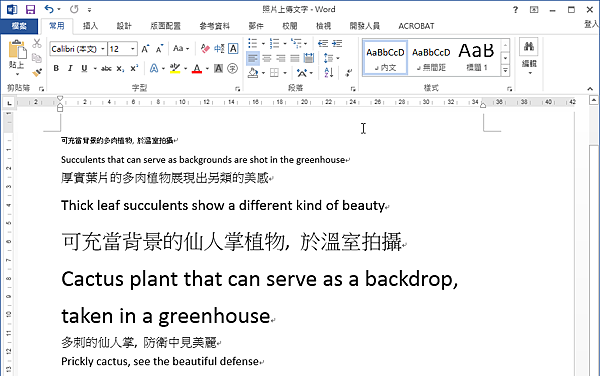
調整行距, 快速的調整1, 1.5,2倍的行距, 先選取要調整行距的文字, 再按快捷鍵
按Ctrl+1=1倍, 按Ctrl+2=2倍, 按Ctrl+5=1.5倍
調整文字級數, 先選取要放大或縮小的文字, 再按快捷鍵
Ctrl+】=级數放大
Ctrl+【=級數縮小
2018年4月24日 星期二
Word教學-快速輸入中文大寫數字
Word教學-快速輸入中文大寫數字
小編每次在寫估價單時, 最後的總金額都要打中文大寫數字,
打多了, 就想到有沒有什麼方式, 把數字轉成中文大寫數字?
問了一下同事, 才知道原來Word本身就有這樣功能!!!
看一下怎麼做吧!!!
小編用的Word是2013版的
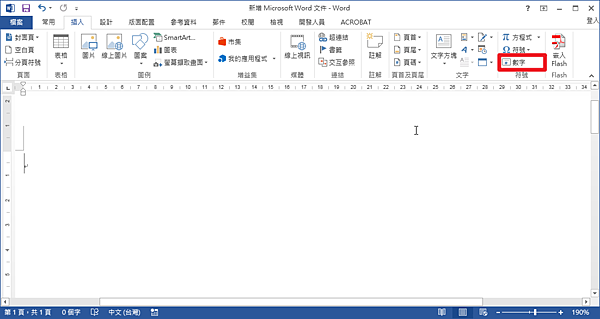
在符號選擇數字
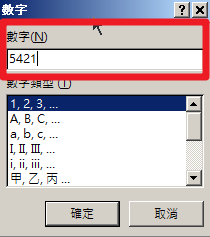
出現數字視窗, 填入數字
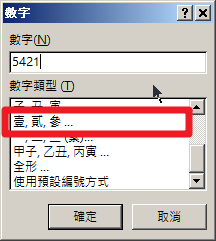
選擇數字類型, 按確定
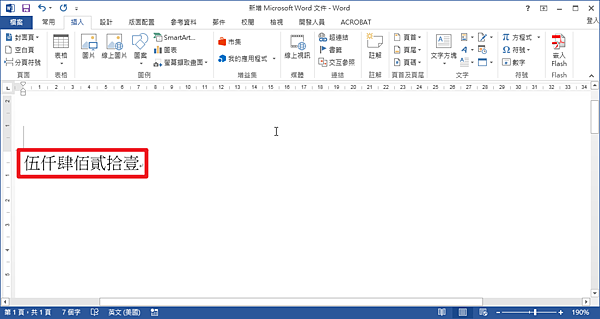
就轉成中文的大寫數字, 連仟佰拾位數都完整的出現!!
較舊的文章
首頁
訂閱:
文章 (Atom)
Adobe After Effects 安裝-免更改WIN語系, 修復AE語系錯誤而無法啟動的問題
護貝機使用不當造成滾筒沾膠及溶膠
護貝機使用不當造成滾筒沾膠及溶膠 當護貝機使用一段時間時就要做滾筒的清潔,為什麼呢?? 可參考這篇文章「 護貝機護貝原理 」,裡面說明了護貝膠膜分為表層薄膜及黏合層,而在加熱及加壓的狀態下黏合層的黏合劑會溶解而和護貝物黏合,而多餘的膠就會因為壓力而溢出沾黏在滾筒上,尤其是...
CorelDRAW 實作 資源回收標章
CorelDRAW 實作 資源回收標章 今天要做的是資源回收標章 完成下載位置: AI SVG JPG PNG 先到網路下載資源回收標章圖片, 當這次描繪的對象 下載連結: 新北市資源回收資訊網 把要描繪的圖片放置頁面中心. 並鎖定 由於資源回收標章是由四個...
護貝機護貝原理
護貝機護貝原理 在說明之前要先了解膠膜的構成, 一般都以為膠膜是由二片PET所組合成, 經由加熱及加壓而結結合一起, 其實護貝膠膜分為表層和黏合層組成, 當黏合層受熱熔化而黏合在一起 表層薄膜: 聚對苯二甲酸乙二酯(PET)聚酯 黏合層: 乙烯醋酸乙烯酯(EVA)黏...