2018年4月23日 星期一

免費軟體-免安裝rEASYze 輕量級的圖像編輯器

免費軟體-免安裝rEASYze 輕量級的圖像編輯器


rEASYze 是一個免費的輕量級圖像編輯器, 可以用它來執行基本的編輯工作,  比如裁剪, 重新命名, 調整大小, 圖片上增加浮水印 
rEASYze 也可以批次的編輯圖片, 省卻大量的重覆動作

連結網址: http://www.reasyze.bplaced.com/
網站上還有另一套螢幕擷取軟體, 也可以下載來試看看
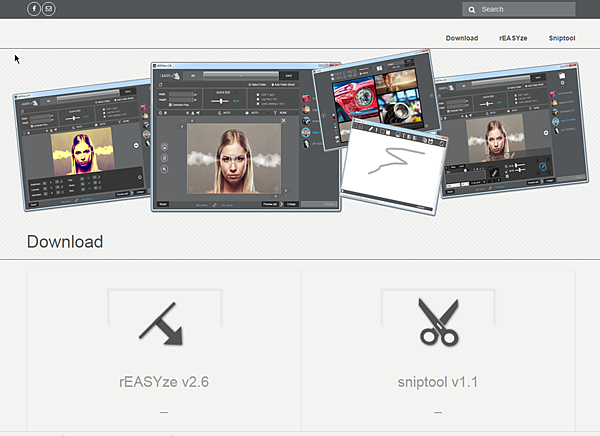

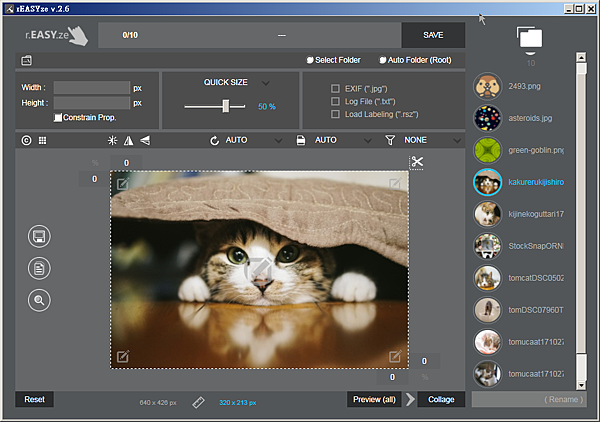
下載後不用安裝就可以, 點擊打開
先選右方的資料夾, 加入要編輯的圖片
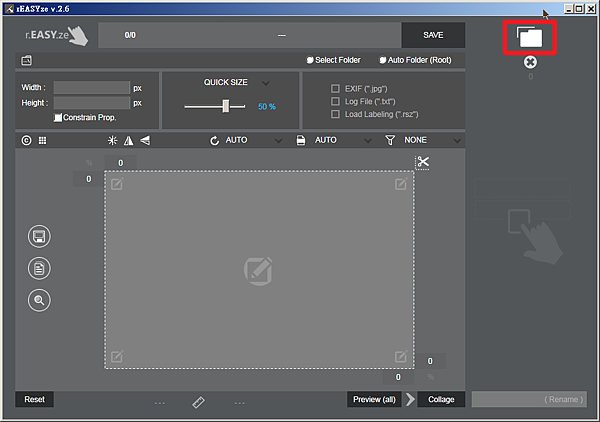


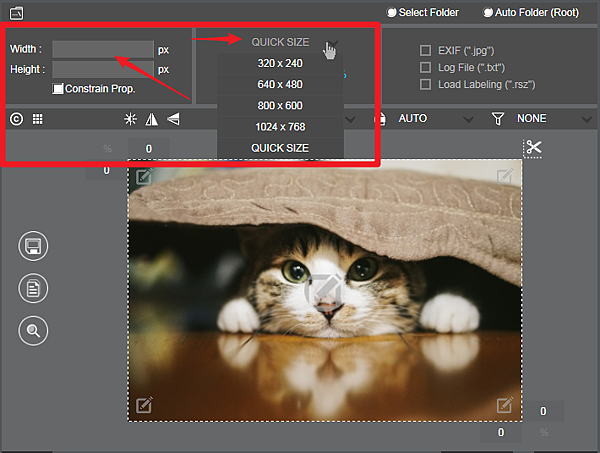
可直接輸入長寬修改尺寸, 或直接選擇預設固定的尺寸

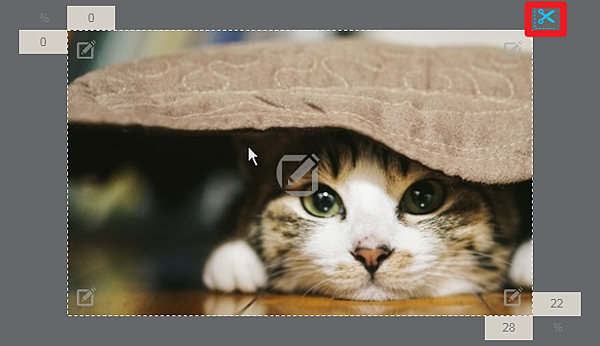
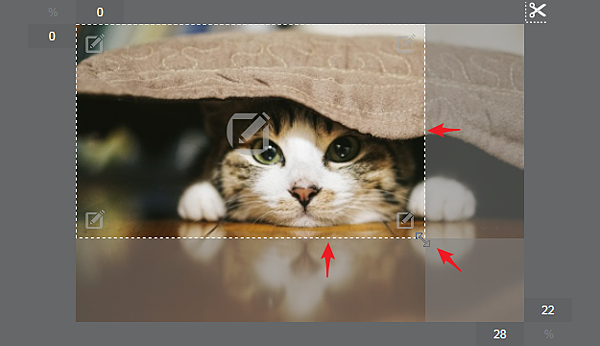
滑鼠靠近圖片四邊虛線, 會出現可移動剪裁符號, 就可以調整要剪裁部份,
調整好, 按右上方的剪刀符號就可以執行剪裁


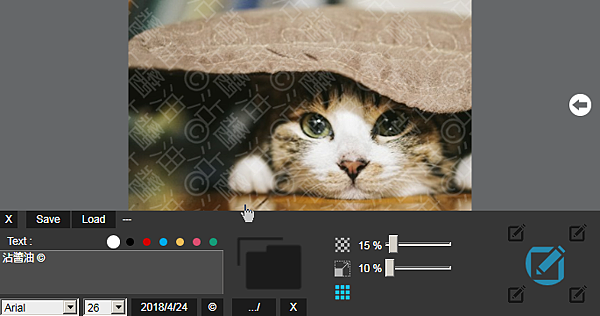
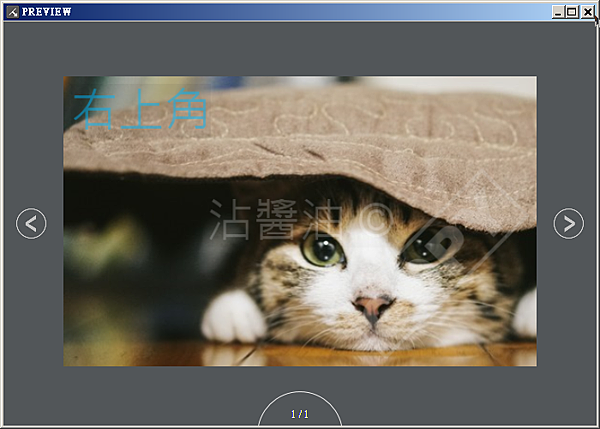
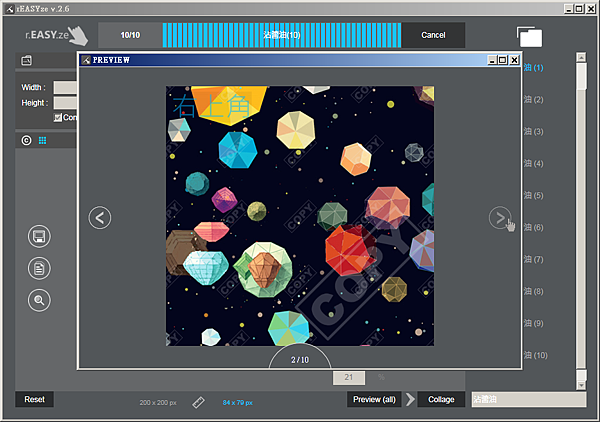
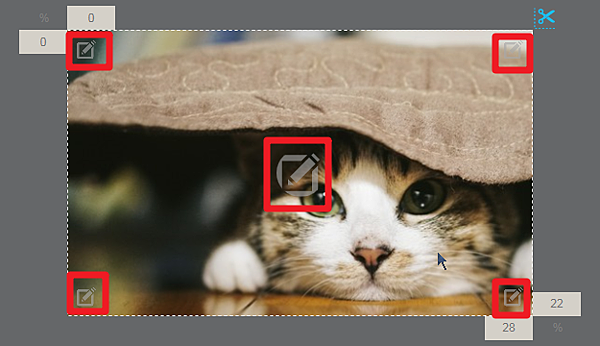
點圖片上的編輯符號, 就可以製作浮水印, 5個位置, 都可各自輸入不同的浮水印
可設置字型大小, 位置, 透明度, 是否鋪滿


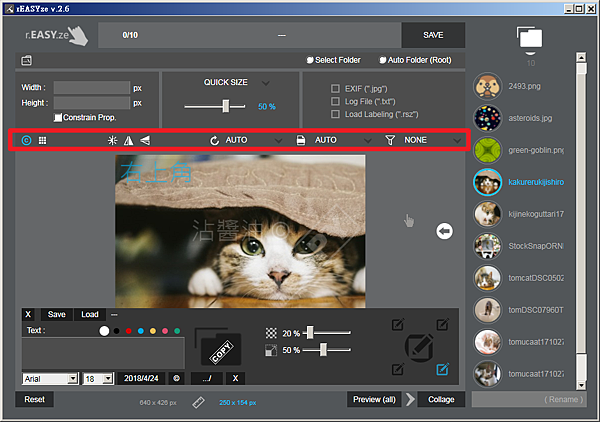
其他編輯功能
亮度, 鏡射, 旋轉, 檔案格式, 色彩效果(如黑白.....)

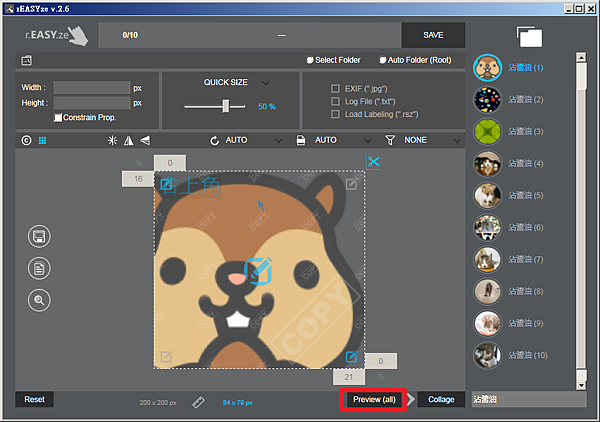
點Preview預視效果


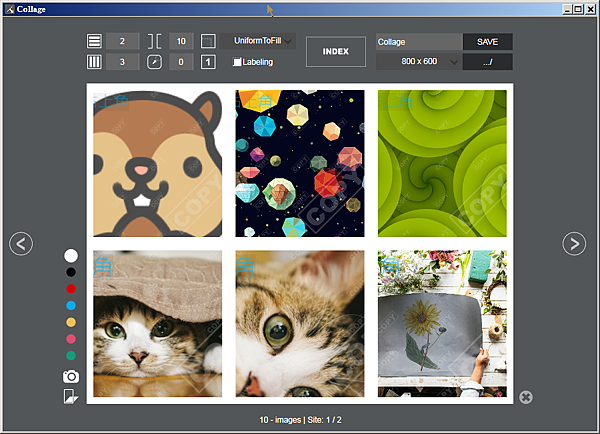
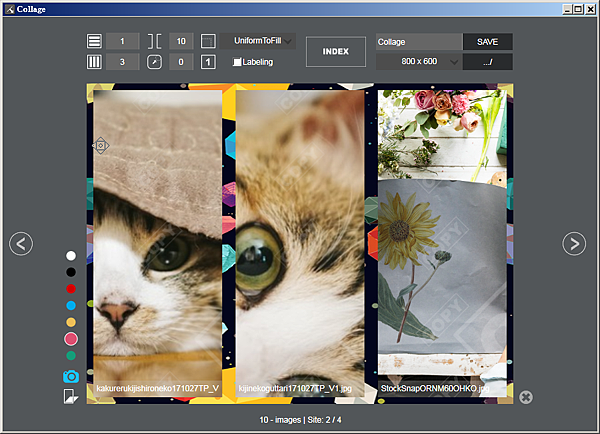
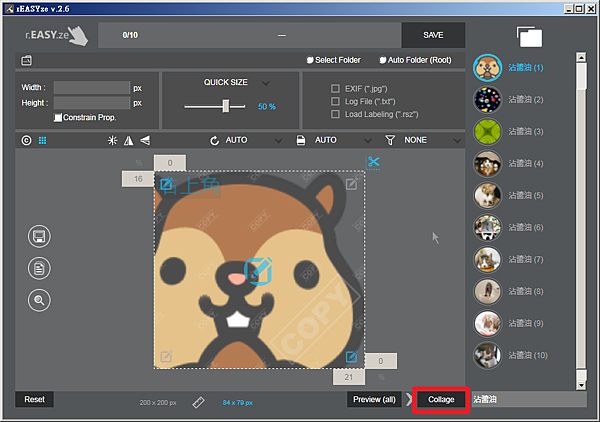
點Collage, 就會幫你做拼貼


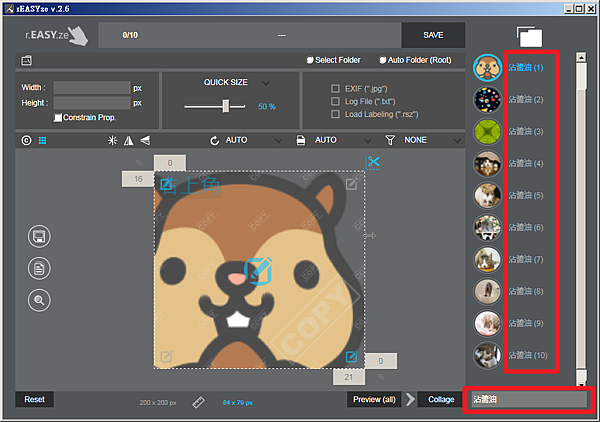
在右下角輸入名稱, 就可以批次重新命名, 再按存檔就完成了
線上資源-文字雲製作工具

線上資源-文字雲製作工具


小編常看到有T恤上面, 用文字排列成各種形狀, 想要自已做圖案再上傳到網路印成屬於自己的T恤,
但.....排這太累了, 而且要改字或圖案顏色, 就更累人了,

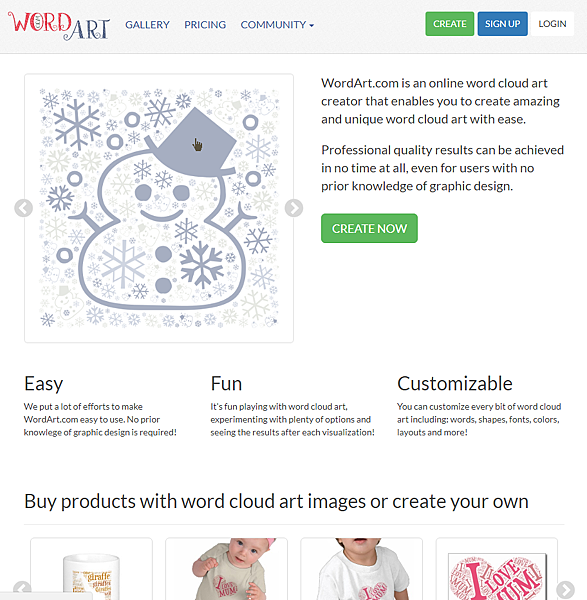
小編發現WORD ART的線上文字雲編輯可以快速的編輯文字雲, 讓我們來看看如何使用!!
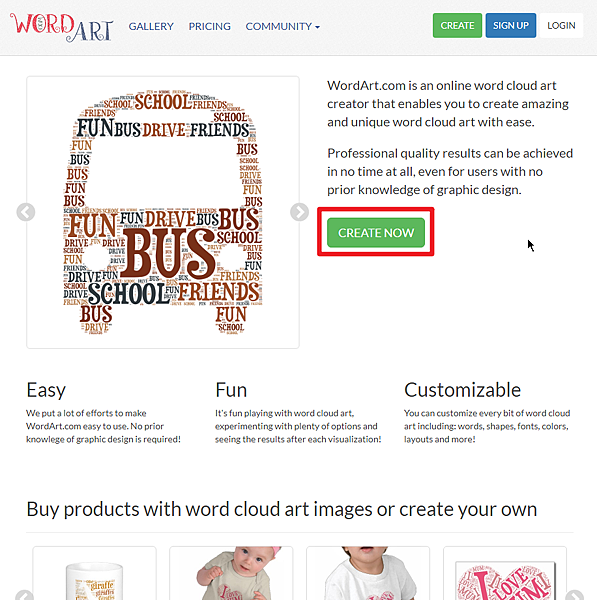
連結網址: https://wordart.com/


點CREATE NOW按扭就可以開始


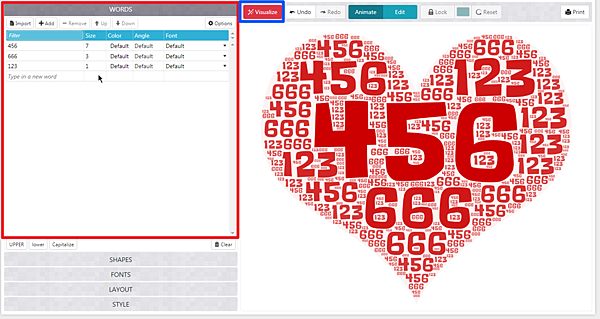
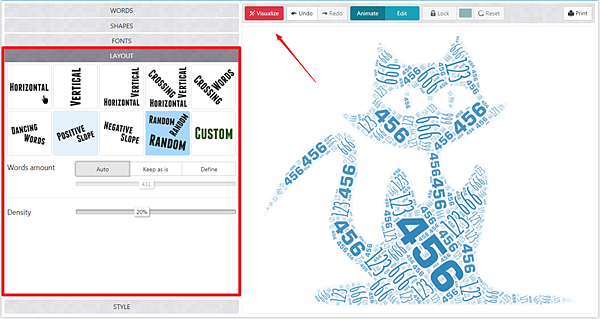
首先, 先輸入關鍵字, Size決定文字的主要文字及背景文字, 可選顏色,角度, 字型
按Visualize可看到排列的效果


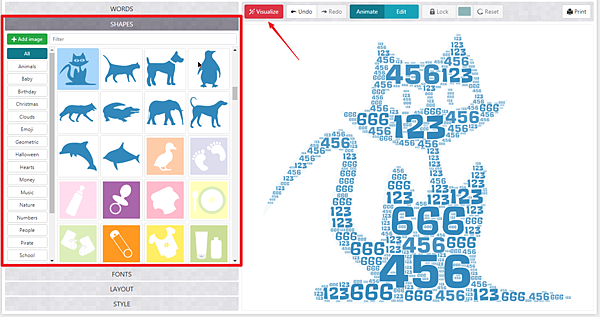
選擇形狀
 

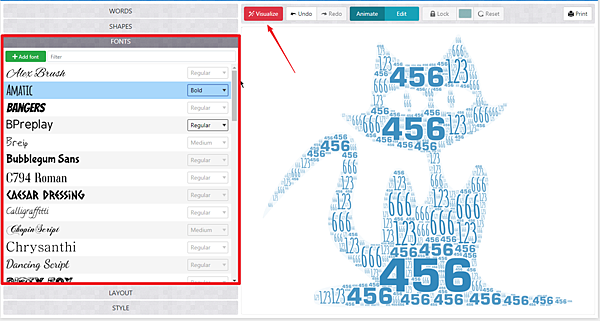
選擇文字, 如果要做中文的文字雲, 就必須上傳中文字型, 才看得到中文字


選擇排列方向


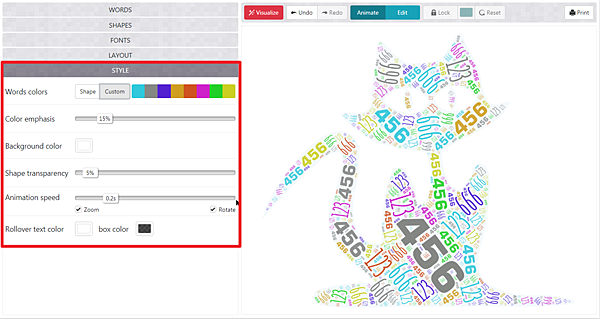
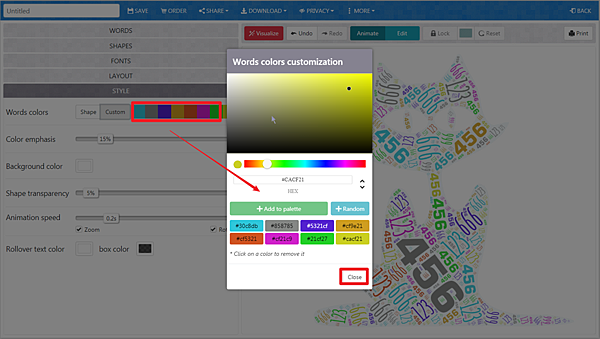
選擇顏色


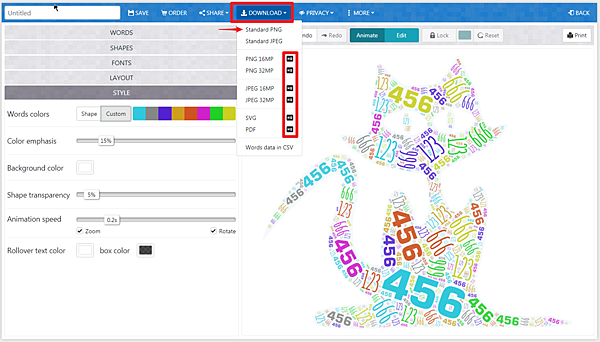
最後再下載下來, 只要有看到HQ高品質, 就要付費下載


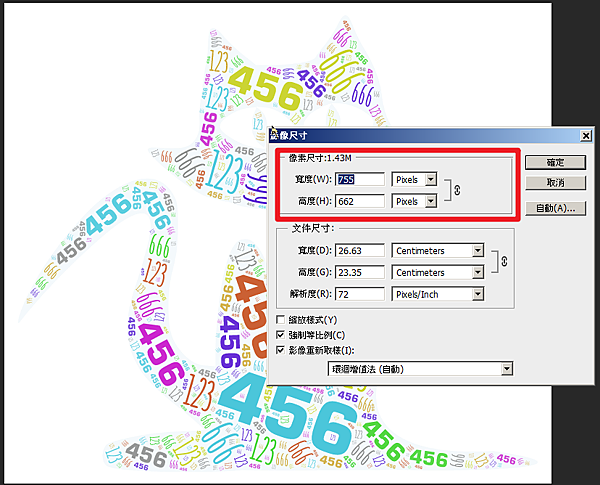
不用錢的尺付只有755x662, 用在網路上沒有什麼問題, 
可是小編是要拿來印T恤, 又不想付錢, 就只好再轉成向量的
轉向量方式, 請參考小編之前的文章


免費軟體-免費的簡易螢幕校色軟體

免費軟體-免費的簡易螢幕校色軟體


Calibrize是一款免費軟件, 可以通過三個簡單步驟幫助您校準顯示器的顏色,
只需下載軟體並按照步驟就可以校正顯示器的顏色
連結網址: http://www.calibrize.com/
直接點擊下載


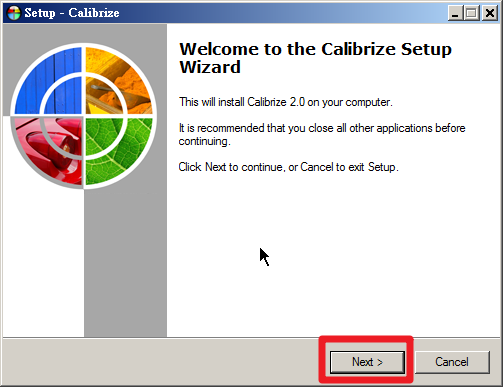
安裝


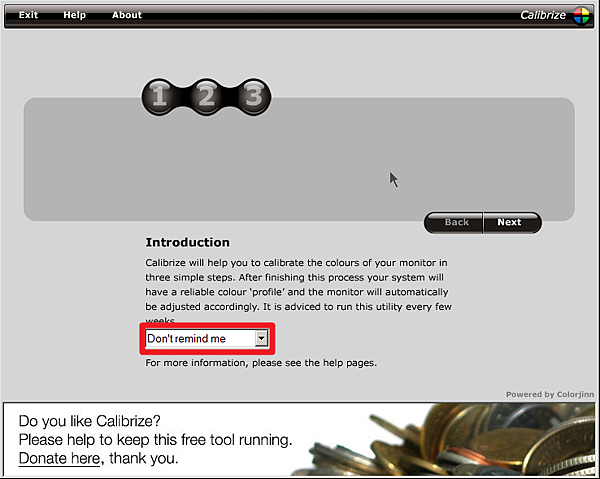
安裝後打開, 說明只要三個步驟就能校正好螢幕
下面可設定多久會提醒校正, 小編選不要提醒!!


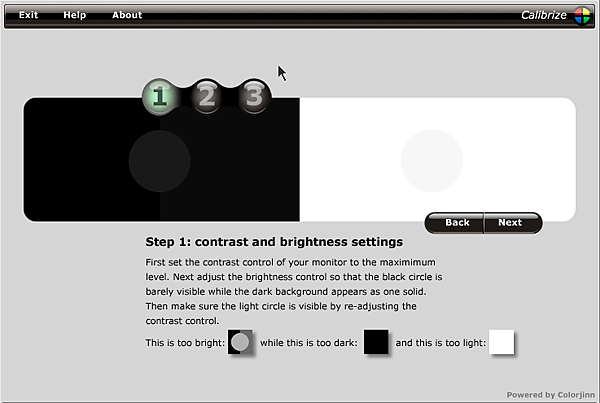
步驟1: 調整對比和亮度
首先將顯示器的對比調整到最大, 接下來調整亮度到圓形接近背景到幾乎看不見


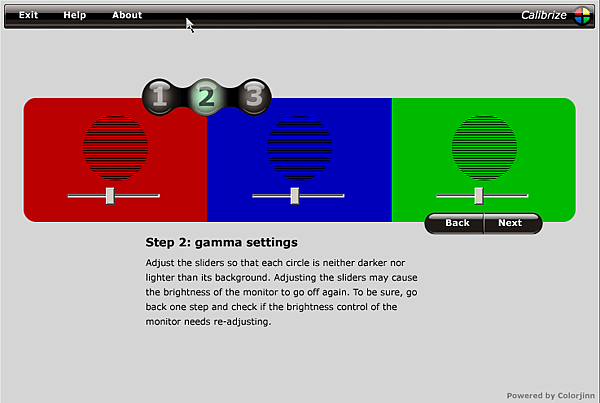
步驟2: 調整伽瑪
一樣調整三原色到圓形接近背景到幾乎看不見


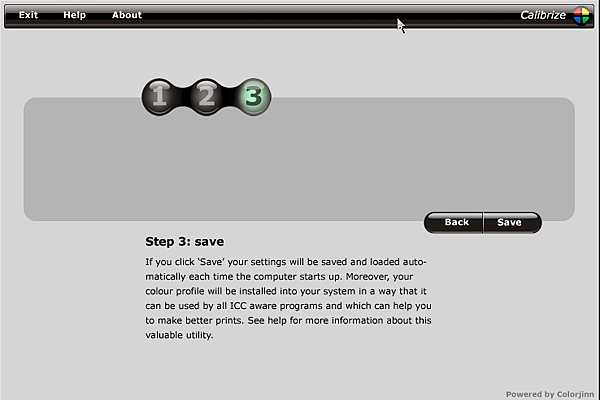
步驟3: 保存設定, 螢幕就校色完畢!!