2018年4月26日 星期四

Word教學-快速搜尋文件重點, 螢光筆

Word教學-快速搜尋文件重點, 螢光筆


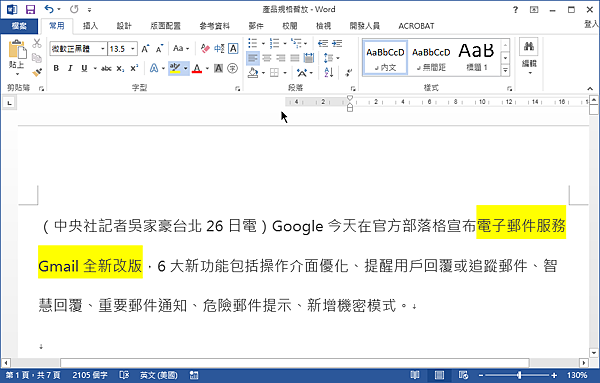
小編常常會在Word文件內, 把重點內容用"螢光筆(文字醒目提示)"標出, 
但只要內多變多, 頁數多了, 常初標示的重點要搜尋卻成了問題, 往往要一頁一頁的翻找, 平白浪費了許多時間

其實Word是可以對文字醒目標示來做搜尋, 只不過少有人使用, 來看看要如何來搜尋吧!!

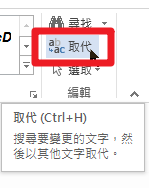
在常用的功能區, 選最右邊的取代(Ctrl+H), 不是尋找喔!

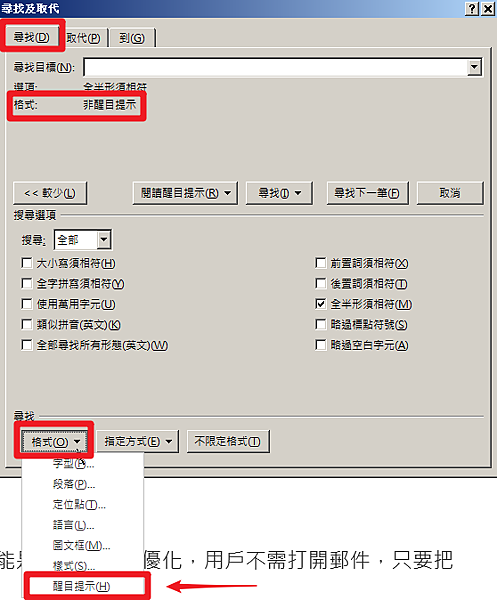
在尋找與取代的視窗選尋找, 可看到格式為非醒目提示
再點左下角的格式選醒目標示, 可看到格式已變成醒目提示


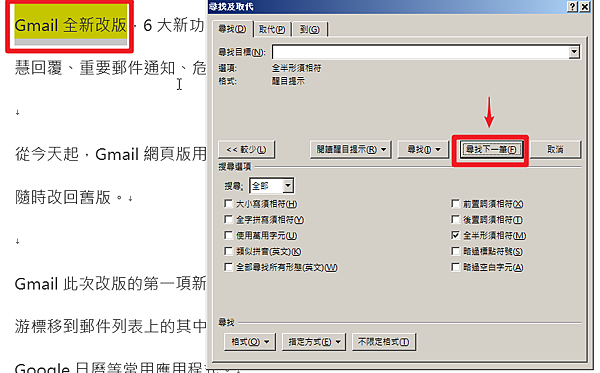
這時點選尋找下一筆, 就會跳到有標示"螢光筆(文字醒目提示)"的位置
2018年4月25日 星期三

瀏覽器小技巧-快速下載網頁上的圖片

瀏覽器小技巧-快速下載網頁上的圖片


小編因為工作上的需要, 只要看到不錯的圖片, 就會下載保存當參考資料
每次都傻傻的點右鍵, 另存圖片

後來有同事看到, 小編又在另存圖片時,
就說為什麼要這麼麻煩, 不會直接拖到桌面或資料夾里面呀!!@@
原來.......可以這樣做呀!!! 小編又學到一招了!!! 大家可以用看看喔!!!

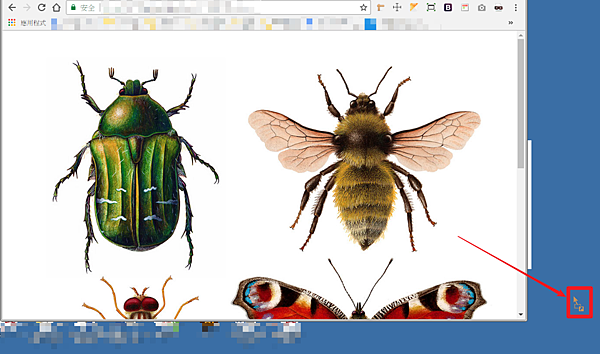
找到喜歡的圖片, 按住左鍵拉到桌面上或資料夾


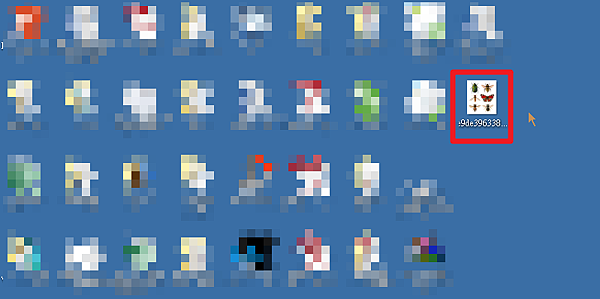
下載到桌面上了


真是相當的方便!!!

Word教學-快速調整行距&快速調整文字大小

Word教學-快速調整行距&快速調整文字大小


Word本身有許多快捷鍵, 相當的方便使用
讓我們來看看如何快速的調整行距及文字的大小


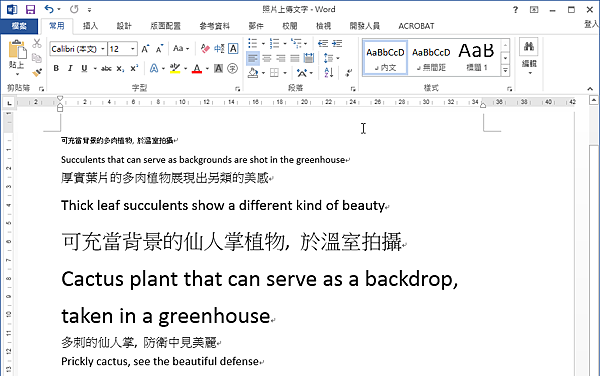
調整行距, 快速的調整1, 1.5,2倍的行距, 先選取要調整行距的文字, 再按快捷鍵
按Ctrl+1=1倍, 按Ctrl+2=2倍, 按Ctrl+5=1.5倍 


調整文字級數, 先選取要放大或縮小的文字, 再按快捷鍵
Ctrl+】=级數放大
Ctrl+【=級數縮小


2018年4月24日 星期二

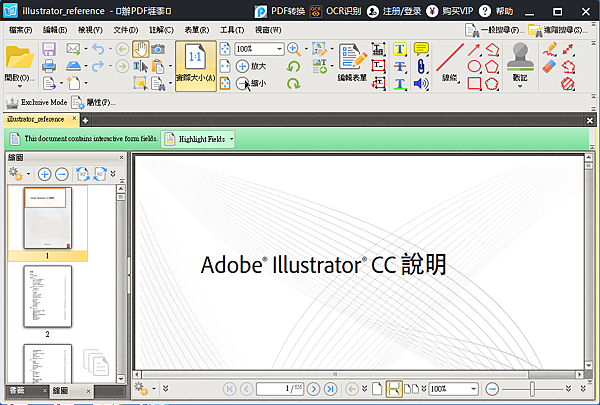
免費軟體-輕快PDF閱讀軟體

免費軟體-輕快PDF閱讀軟體


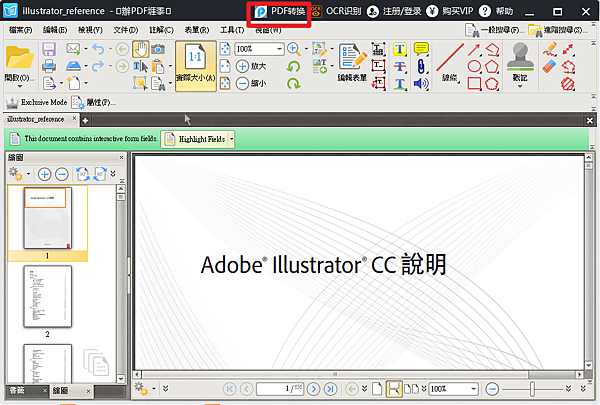
免費的輕快PDF閱讀軟體, 檔案小, 開啟速度快, 操作簡單!!

下載連結: http://www.qingkuaipdf.com/


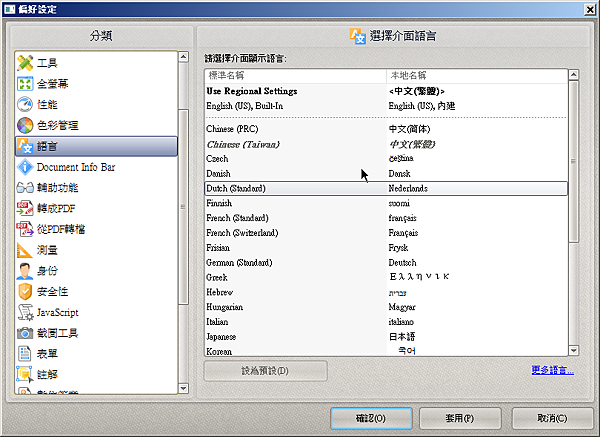
小編原本以為會是簡體版的, 結果安裝後是繁體介面, 應該會自動偵測系統的語言來安裝!!


安裝後可進入徧好設定, 選擇介面語言


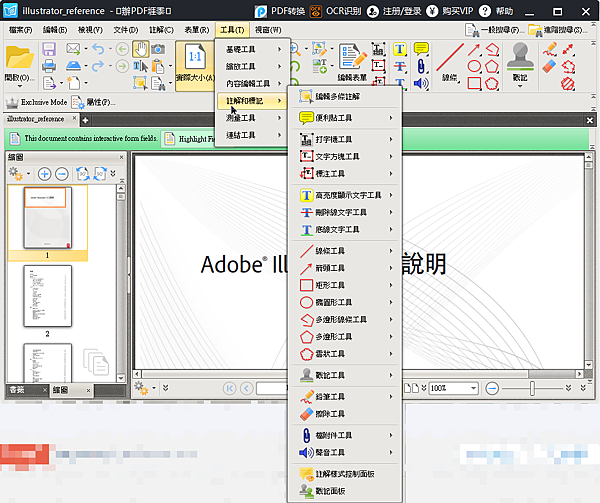
功能上相當的齊全, 對於編輯上相當的方便


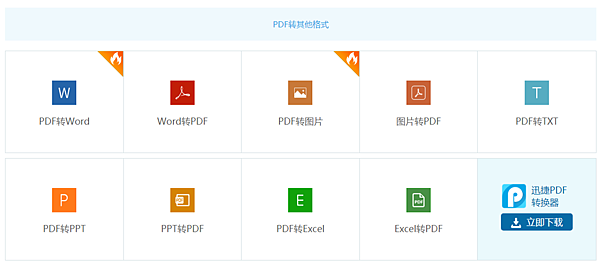
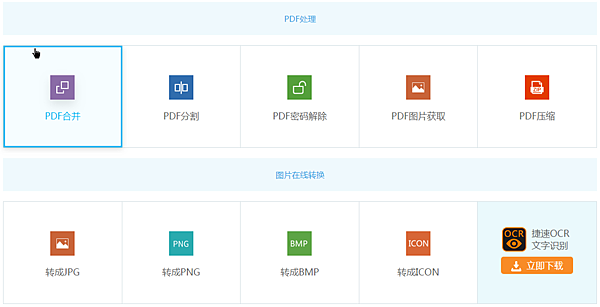
想要轉換成其他格式, 可下載PDF轉換軟體或線上轉換
至於OCR文字辨識, 小編就不建議安裝了!!


Word教學-快速輸入中文大寫數字

Word教學-快速輸入中文大寫數字


小編每次在寫估價單時, 最後的總金額都要打中文大寫數字,
打多了, 就想到有沒有什麼方式, 把數字轉成中文大寫數字?
問了一下同事, 才知道原來Word本身就有這樣功能!!!
看一下怎麼做吧!!!


小編用的Word是2013版的
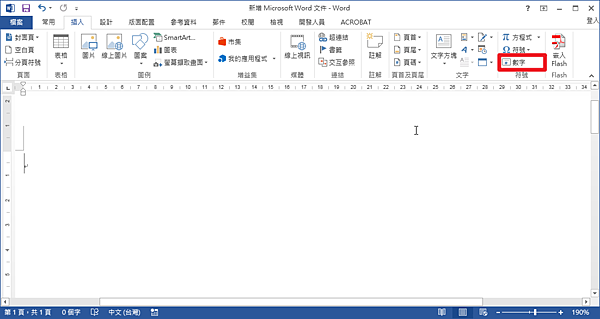
在符號選擇數字


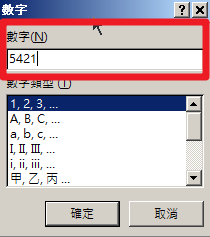
出現數字視窗, 填入數字


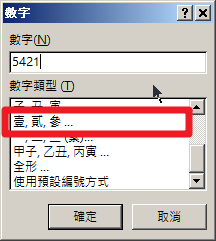
選擇數字類型, 按確定


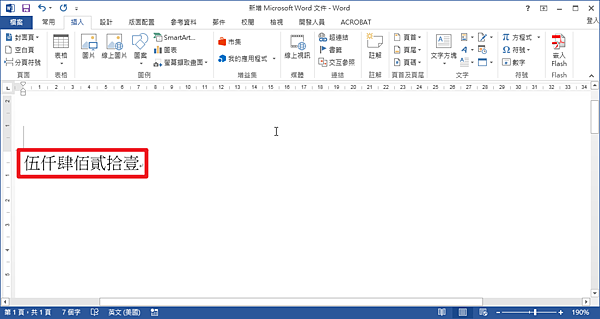
就轉成中文的大寫數字, 連仟佰拾位數都完整的出現!!