CorelDRAW 教學 實作 改變物件中心點+複製物件 快速完成中華民國國旗
學習, 最好的方式就是實作
中華民國的國旗是一個很好的範例, 我們將會教大家, 如何運用改變物件中心點, 設導線, 修減, 複製, 快速的完成
本次只是單純教學, 並不會依照規範來畫國旗, 只是參考
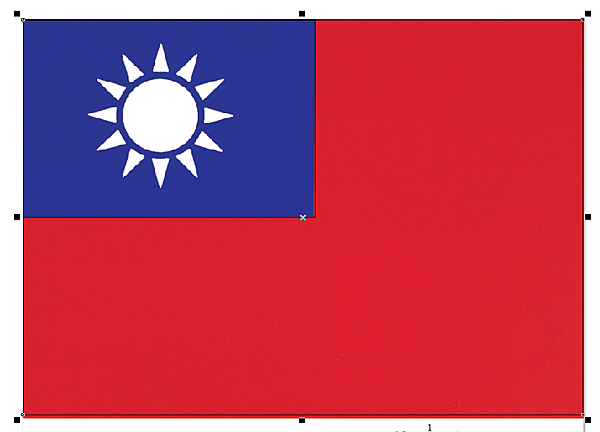
先找一張國旗圖片, 我將對著描繪
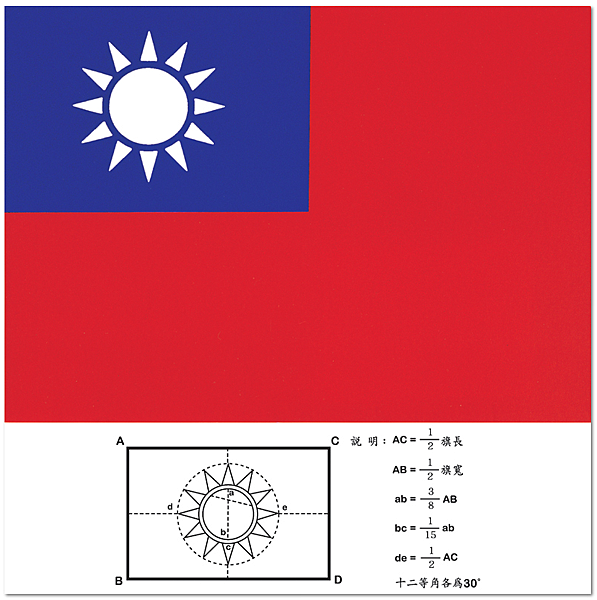

1. 為了要把圖片當作描繪的底圖, 所以先鎖定物件, 這樣就不會因為點擊到造成困擾
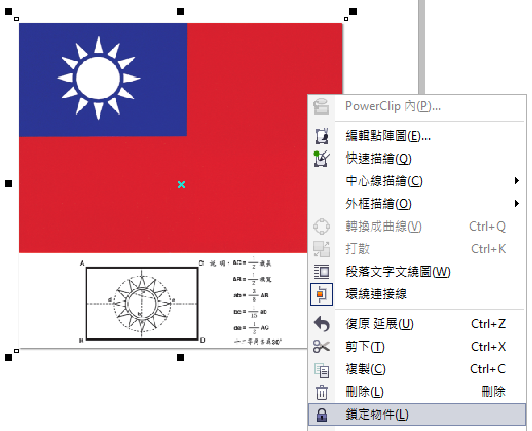
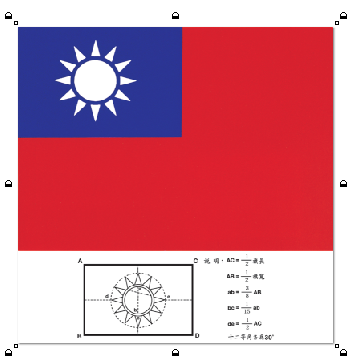
出現鎖頭, 代表已鎖定
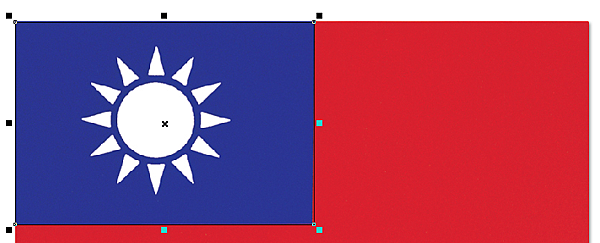
2. 先用矩型工具, 畫出藍色部位
再畫出紅色部份
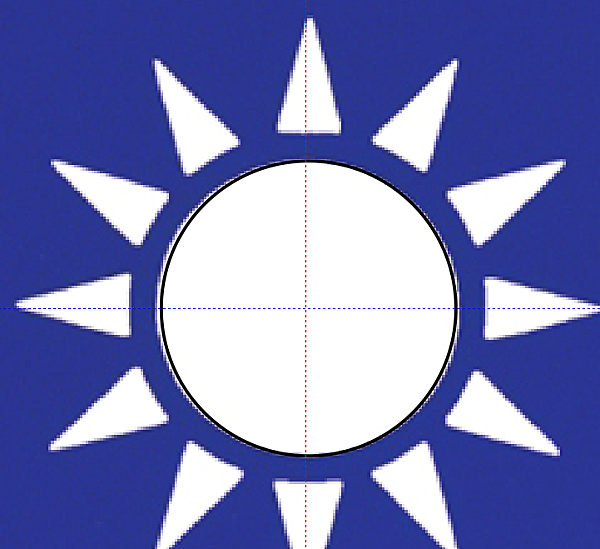
3. 畫圓, 並拉出導線對準圓的中心點
拉出導線方式, 按住左方或上方的尺規, 往圖面拖動
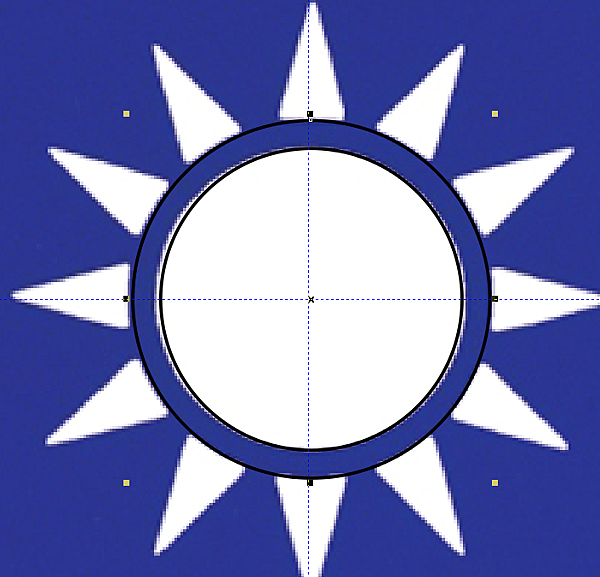
再畫另一個圓, 準備用來切光芒用
4. 畫出光芒, 選多邊形工具

設成三邊

畫出三角形
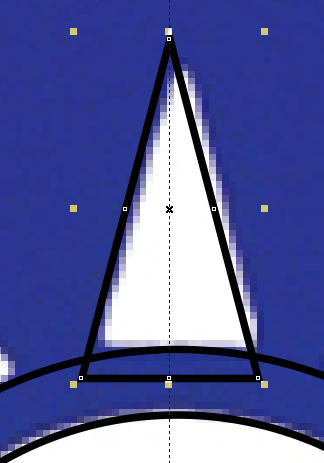
先點第二個圓再點光芒, 要用圓去修減光芒(先點的是要去減去後點的)
點修減

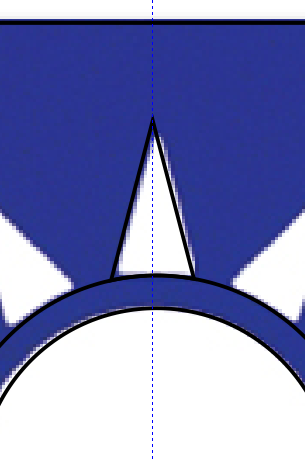
再把第二圓去掉
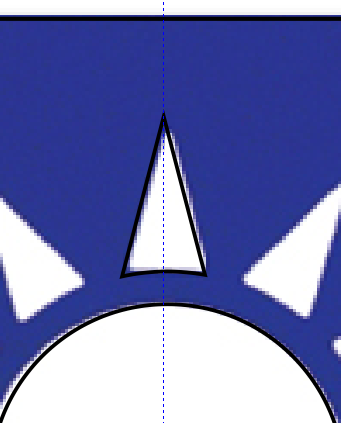
點選取工具, 在物件上再點一下, 會出現可旋轉, 傾斜, 中心點
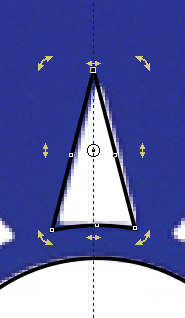
把中心點拉到圓形中心(導線交叉點)
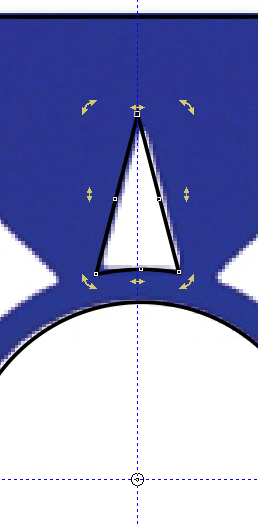
5. 開啟變形面版點光芒
設旋轉角度360/12=30
份數=12-11(扣除自己本身)
按確定
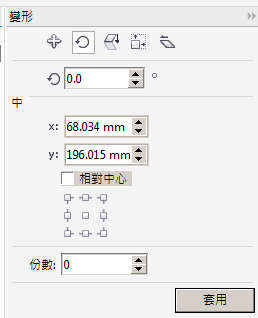
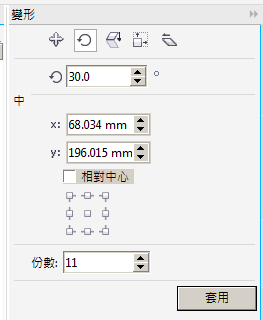
已完成12道光芒
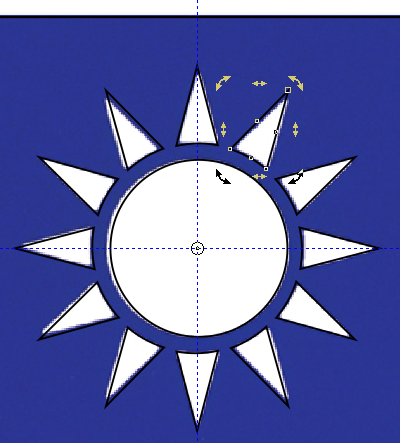
另一作法
先確認狀態列的再製距離, 都為0
按住物件再製(Ctrl+D), 這時再點剛複製的物件一下, 出現可旋轉節點
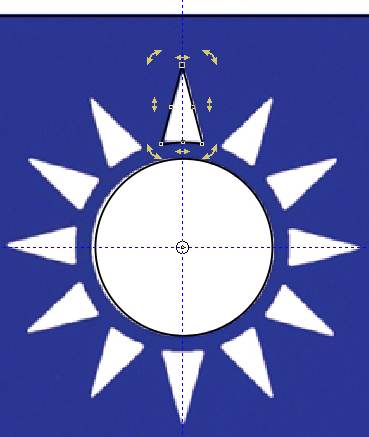
按Ctrl鍵(讓物件按15度為基準旋轉), 旋轉物件角度30度(向左或右都可)
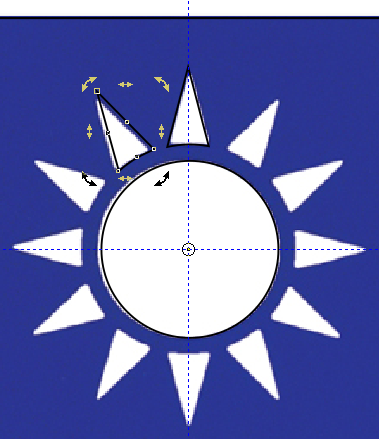
重覆的再製(會繼承之前的旋轉角度), 直到完成
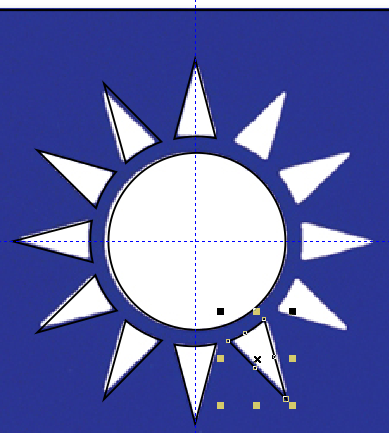
再把顏色填上即可
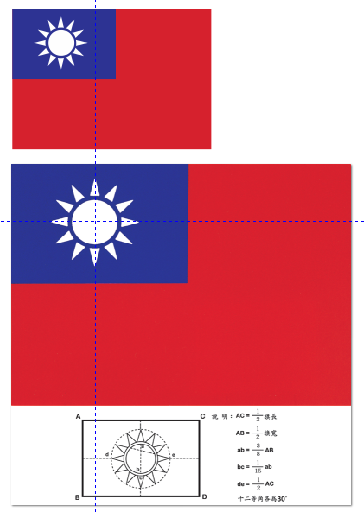
實作檔案下載


