顯示具有 濾鏡 標籤的文章。 顯示所有文章

2018年2月1日 星期四

CorelDRAW 教學 濾鏡 線框


CorelDRAW 教學 濾鏡 線框


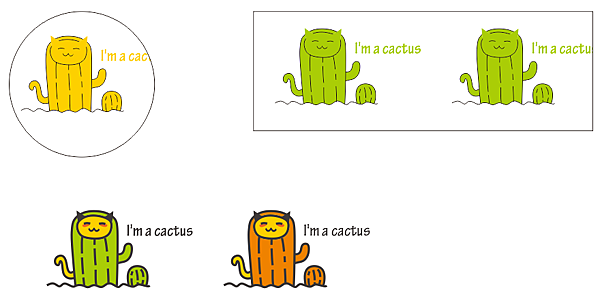
CorelDRAW一般濾鏡很少人在用, 包括小編, 作稿時根本就用不著


但最近小編在處理檔案時, 意外發現, 濾鏡的框現還真好玩


還記得CorelDRAW的檢視模式有六種, 常用為線框, 增強模式, 及在作網頁會用到的像素
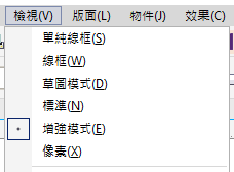


作稿時有時為了作業選取方便, 或者要檢視線框, 常常要換來換去 ,挺麻煩的



有使用Dreamweaver做網頁設計都知道, Dreamweaver有分割檢視模式


一邊是程式碼, 一邊是網頁視窗, 修改了馬上能夠看到結果



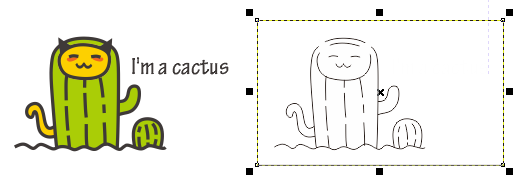
小編發現濾鏡的線框竟然也可以做到類似效果, 讓我們看看怎麼用吧


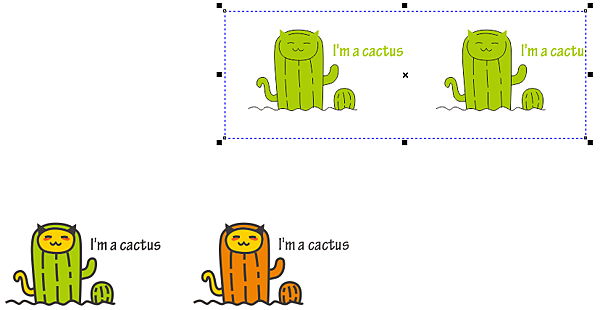
先建立一個矩形在物件上當視窗用


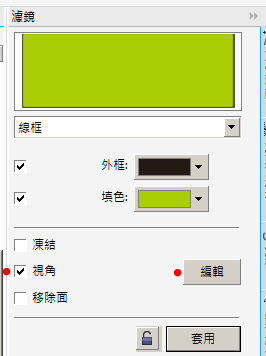
先打開濾鏡的泊塢視窗, 選線框, 看到已有物件的線條, 按套用
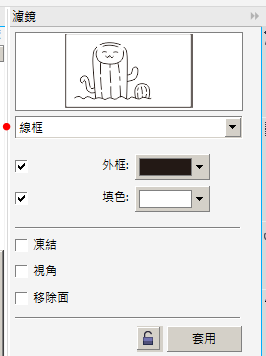


這樣便建立一個可把物件當線框檢視的框架


移動到任何物件上面, 都可以看到物件的線框, 還可以調整框架的大小
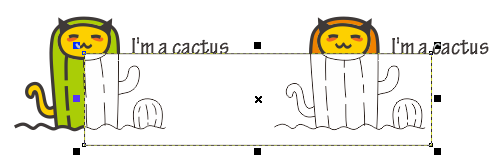


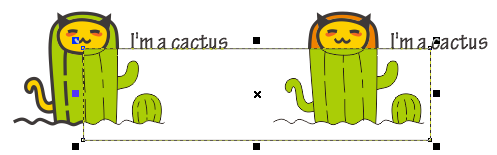
目前只看到線框, 那沒有線框的物件呢?

請把填色改成其他顏色
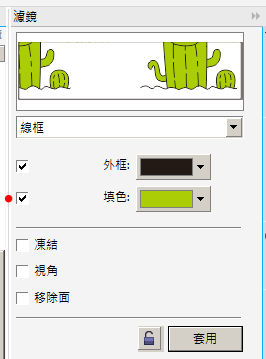


可是這樣檔住物件, 就不能邊看邊作稿了

簡單. 改變視角就可以,


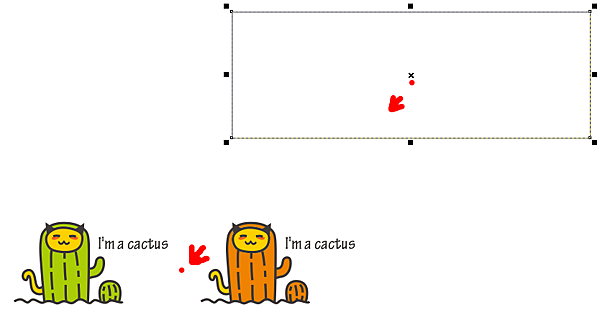
把框架移到空白處, 點視角, 按編輯按鈕 , 把框的視角中心點移到物件上
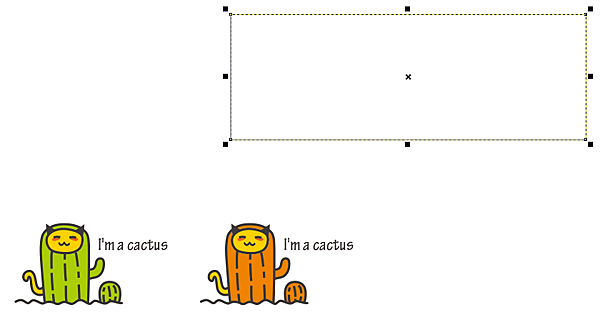


這樣就好像多個子母畫面, 只要編輯移動就會在線框框架上看到
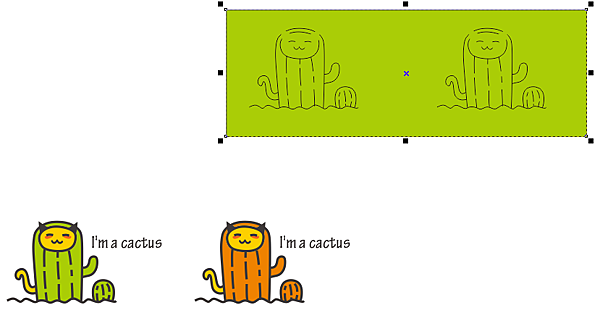


有沒有發現改變視角後, 整個框架都是填色, 看不到物件上的填色

請點濾鏡線框的移除面, 就可以看到有填色的物件
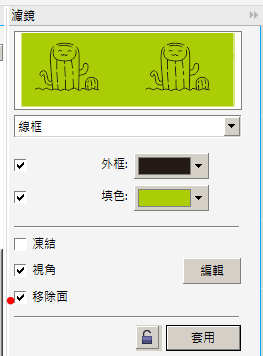


當然你也可以做好幾個框架來檢視
2018年1月18日 星期四

CorelDRAW 教學 濾鏡魚眼 ,logo 可以這樣做


CorelDRAW 教學 濾鏡魚眼 ,logo 可以這樣做


CorelDRAW 的濾鏡很少人用, 也不知道怎麼用


早期小編是拿來把段落文字轉曲線用的, 早期的版本, 段落文字轉曲線會跑掉

真是一段血淚史


不說廢話, 我們來看看魚眼濾鏡要怎麼玩

這次打算用圓來做


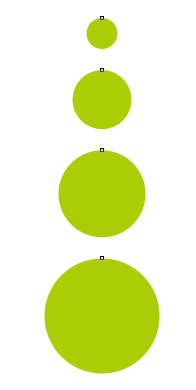
複製並縮小, 移動保持相同間距


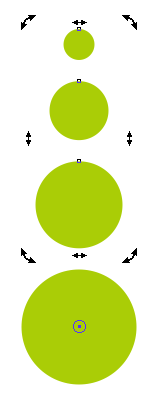
群組3個圓, 並改變中心點到最大的圓的中心


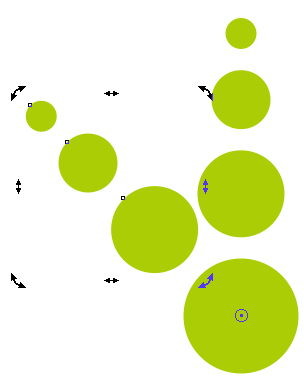
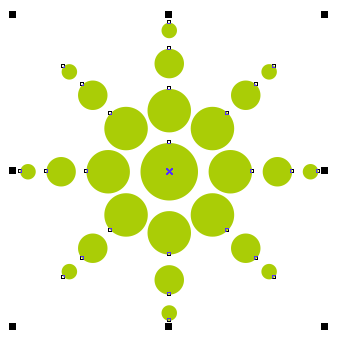
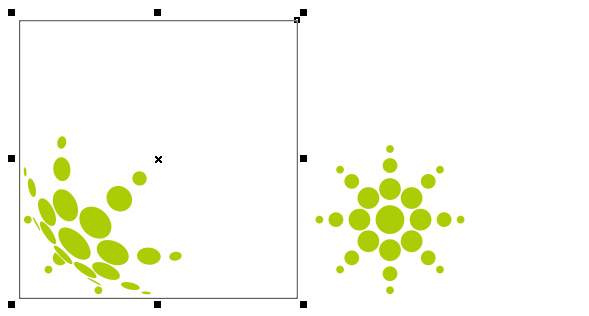
複製(Ctrl+D)再旋轉45度, 再按Ctrl+D, 直到如下圖完成, 群組


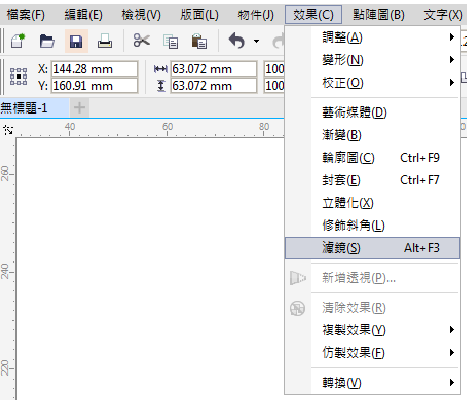
功能表列>效果>打開濾鏡泊塢視窗(Alt+F3)


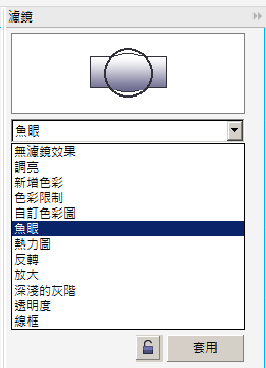
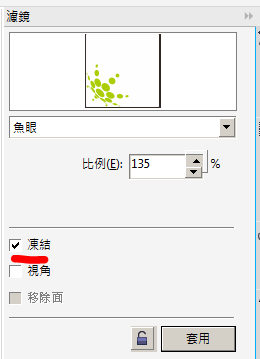
濾鏡泊塢視窗, 選魚眼


濾鏡就像你用放大鏡, 哈哈鏡....去看物件

所以要繪製一個物件當濾鏡(這點沒講, 還真不知怎麼使用濾鏡)

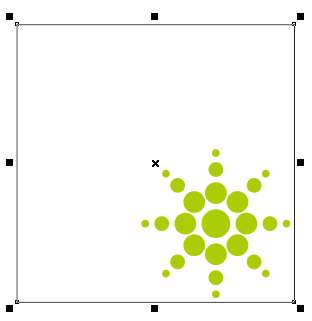
所以小編繪製一個正方形, 在物件上方


依照物件在濾鏡的位置會產生不同的變化


移動單獨濾鏡, 底下的物件會繼續產生變化


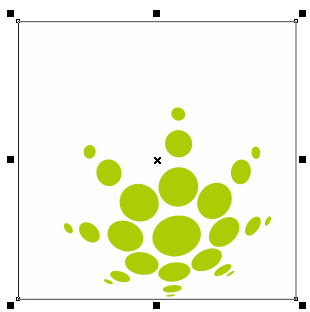
調整想要的效果時, 點凍結產生一個新物件


就像拍照一樣, 把物件拍到濾鏡裡


這時矩形已經不是濾鏡了, 當你移動時不會再有變化, 底下會保留原始的物件


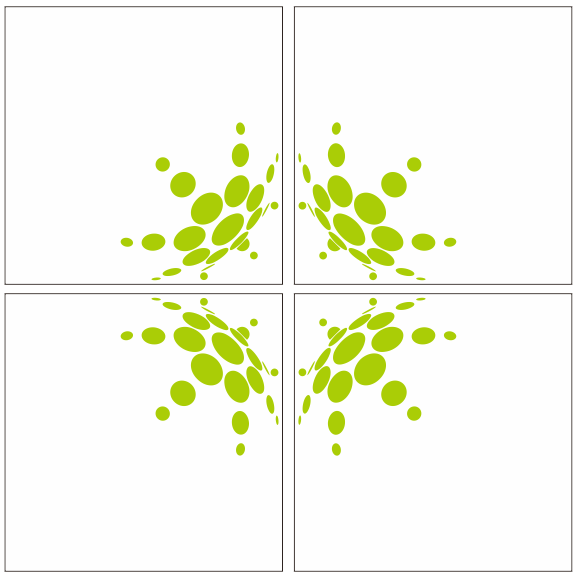
解除群組, 再把矩形刪除, 就是我們要的效果