顯示具有 電子書 標籤的文章。 顯示所有文章

2018年1月2日 星期二

CorelDRAW 教學 電子書實作 頁碼 書籤 連結網站(3)


CorelDRAW 教學 電子書實作 頁碼 書籤 連結網站(3)


如何用CorelDRAW來編輯一本書

轉成PDF, 如何跳至任一頁

如何在所有頁面建立WWW連結網站


上次的教學, 已經完成用書籤連結到頁面


我們這次要做的是從任何頁面回到首頁及連結網站


看起來好像跟書籤一樣, 為什麼要另外教學呢?


最主要是, 本次要用到物件管理員, 這樣只要做一次就可以讓所有的頁面都有


1. 先準備一個返回目錄頁的圖示及連結網站的文字



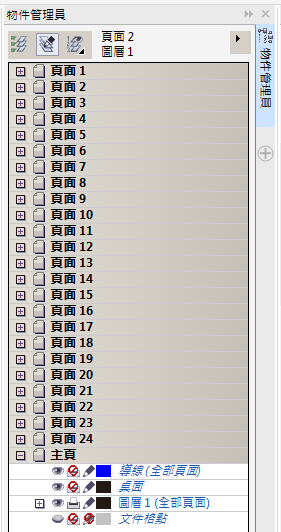
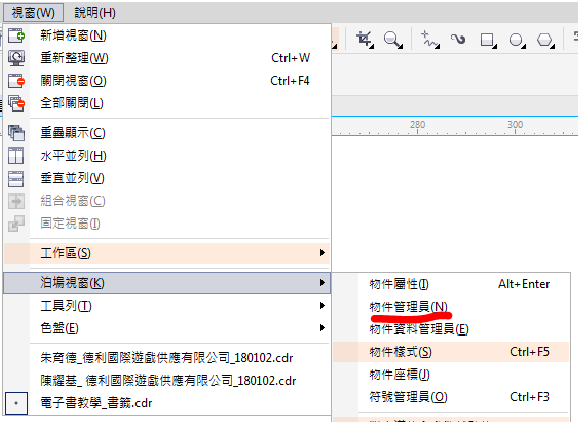
2. 開啟物件管理員泊塢視窗


功能表列>視窗>泊塢視窗>物件管理員, 打開物件管理員泊塢視窗


3. 編輯主頁的圖層1(全部頁面), 點眼睛左方的+號, 打開內容


可以看到圖層1下已有我們之前做的頁碼
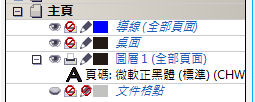


選擇物件返回目錄頁的圖示, 把物件剪下


再選擇主頁>圖層1, 貼上圖示

圖層1底下多了一個曲線
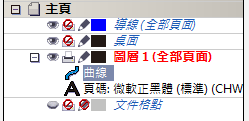


重覆上一個動作, 把網址文字也放入, 主頁的圖層1
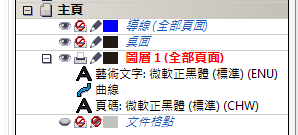


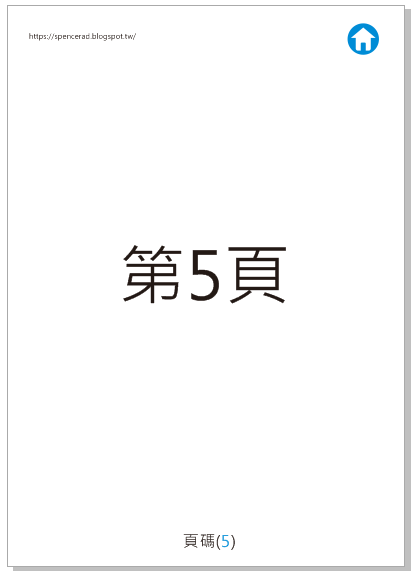
檢查其他頁, 會發現, 其他頁也出現返回的物件符號跟網址


4. 按照上一篇的教學, 把返回目錄頁的圖示, 加上書籤



5. 把網址連結 Internet


選取網址文字, 在Internet泊塢視窗, 在URL填入網址
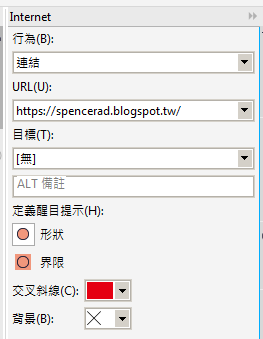


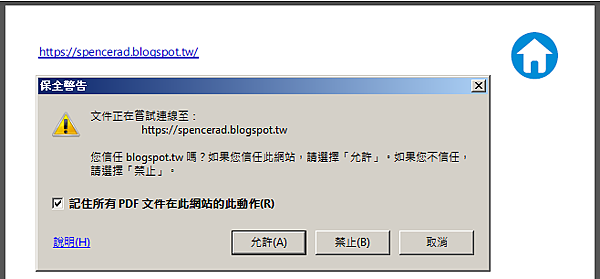
6. 文件PDF發行, 打開PDF, 點擊網址會出現是否連結網站


範列下載: PDF CDR


CorelDRAW 教學 電子書實作 頁碼 書籤 連結網站(2)


CorelDRAW 教學 電子書實作 頁碼 書籤 連結網站(2)


如何用CorelDRAW來編輯一本書

轉成PDF, 如何跳至任一頁

如何在所有頁面建立WWW連結網站


上一篇教學, 已建立好頁面, 頁碼

我們要開始, 建立書籤


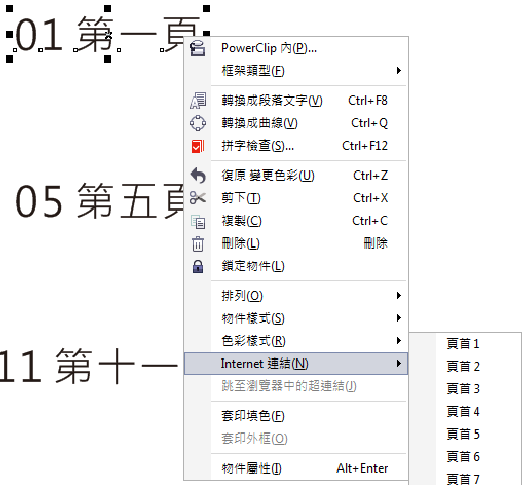
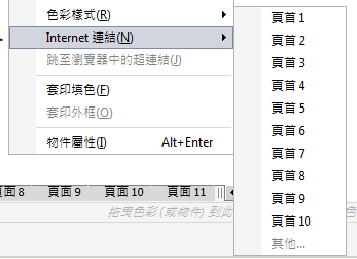
1. 打開上次做的檔案, 在目錄頁的文字上(01 第一頁)按右鍵


選Internet連結, 選第二頁


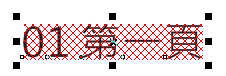
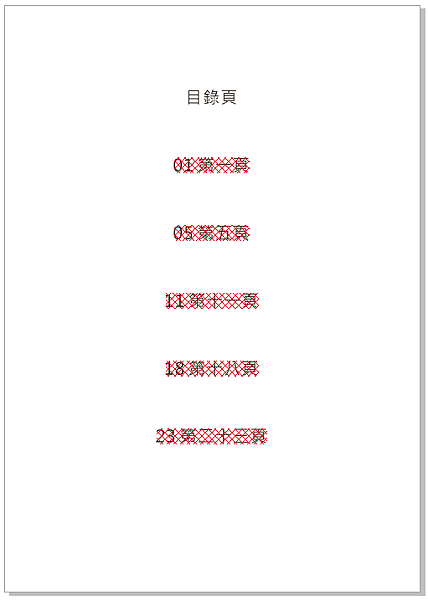
會發現01 第一頁文字上面有一層紅色交叉線, 代表已建立書籤連結


2. 依序把所有的目錄做書籤連結


你會發現書籤連結, 只能夠選到第10頁


沒關係, 我們先隨便選其他頁


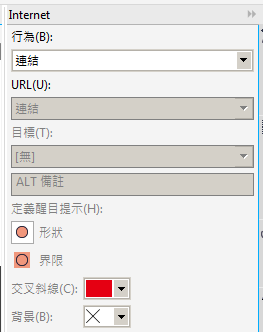
打開Internet泊塢視窗


功能表列>視窗>泊塢視窗>Internet


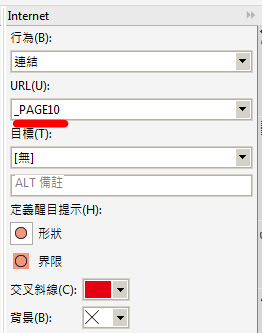
剛才第11頁, 18頁, 23頁的連結要重設

點第11頁文字, 可以看到到剛連到第10頁是錯的, 把他改為12頁


18頁跟23頁, 一樣連結修改為19及24頁


3. 測試


基本這樣我們便把書籤連結做完了


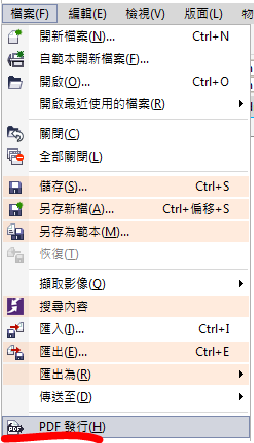
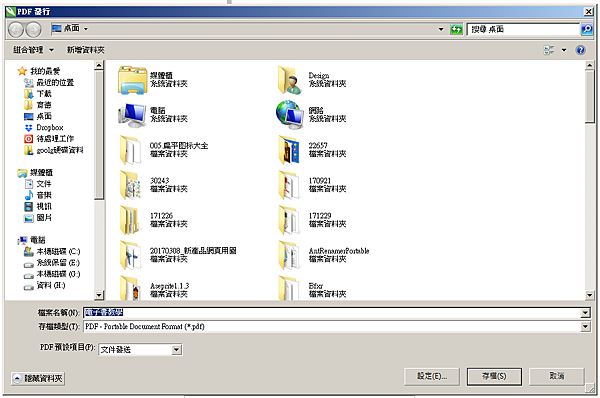
轉成PDF來測試


功能表列>檔案>PDF發行


直接選文件發送即可


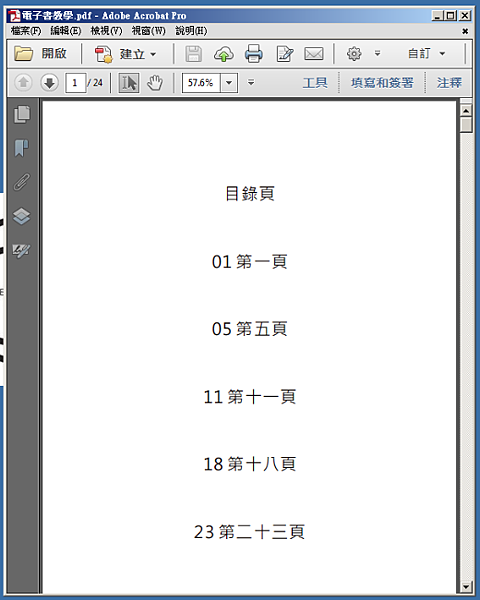
打開PDF檔, 當滑鼠移到文字上, 便會出現可按下的手符號, 按下後便會跳到連結的頁面


範例下載: PDF CDR


CorelDRAW 教學 電子書實作 頁碼 書籤 連結網站(1)


CorelDRAW 教學 電子書實作 頁碼 書籤 連結網站(1)


如何用CorelDRAW來編輯一本書


轉成PDF, 如何跳至任一頁

如何在所有頁面建立WWW連結網站


本教學會分幾次說明,

1. 建立頁面

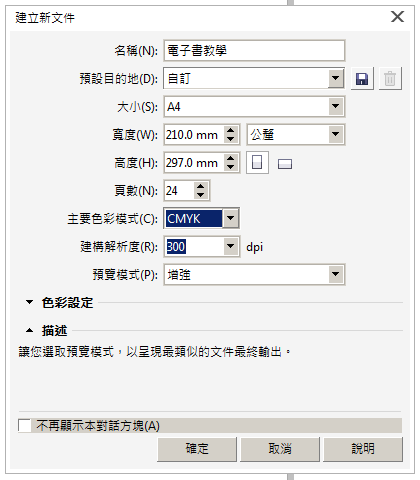
開啟新檔, 名稱自訂, 頁數改24頁


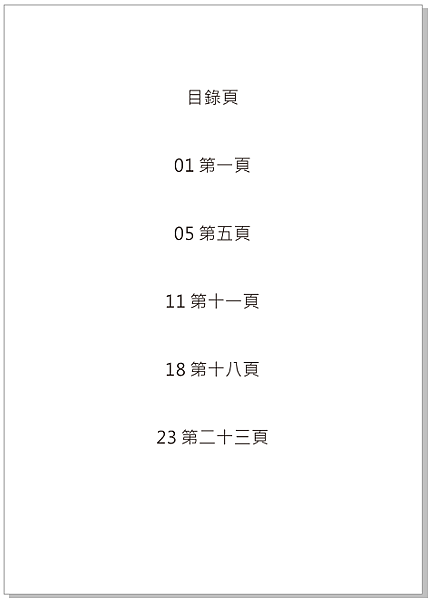
2. 把第一頁當目錄頁, 建立頁次目錄


3. 建立頁碼


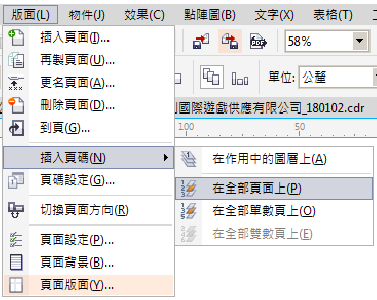
功能表列>版面>插入頁碼>在全部頁面上(由於這次只是簡單範例, 所以頁碼就不分單數和雙數頁)

插入後, 調整位置, 字型,


這時會發現頁碼應該是從第二頁開始, 而不是目錄頁


4. 修改頁碼, 啟始頁,


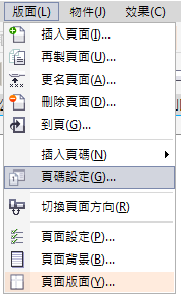
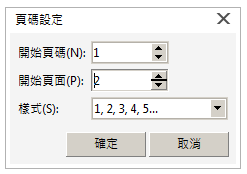
開啟頁碼設定視窗, 把開始頁面設為2


頁碼已經和頁面內容相符


5. 修改頁碼樣式


CorelDRAW的頁碼, 可使用文字工具, 在頁碼上添加任何文字符號


藍色為頁碼, 黑色為添加上的文字和符號