顯示具有 google logo 標籤的文章。 顯示所有文章

2018年5月9日 星期三

CorelDRAW 實作-google logo

CorelDRAW 實作-google logo


上次小編做了一個google G的logo, 這次就來做google圓形logo
重點是使用智慧型填色, 改變中心點, 透明度工具及置入容器內!!

​

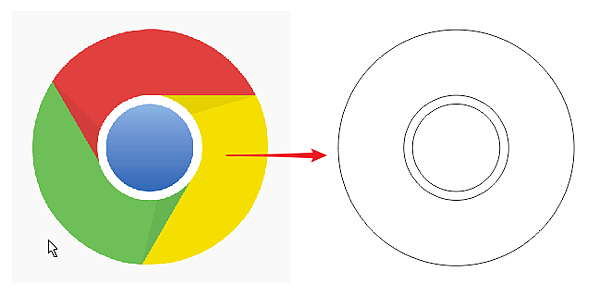
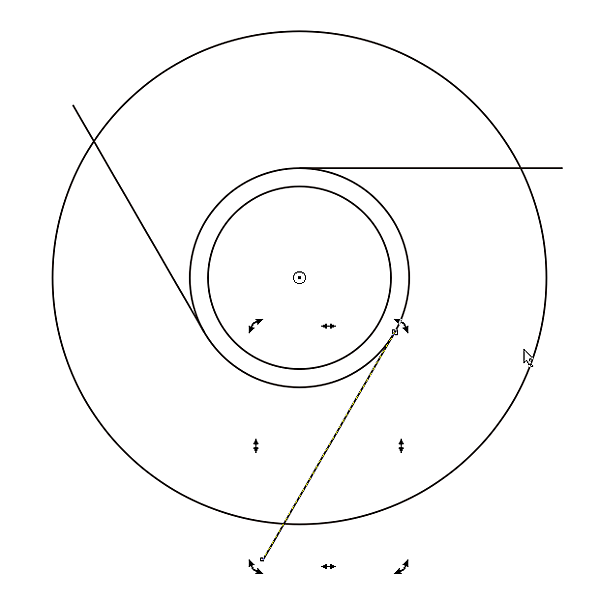
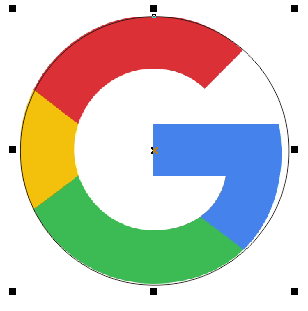
1. 依照網路上下載的圖片, 畫出三個圓
​

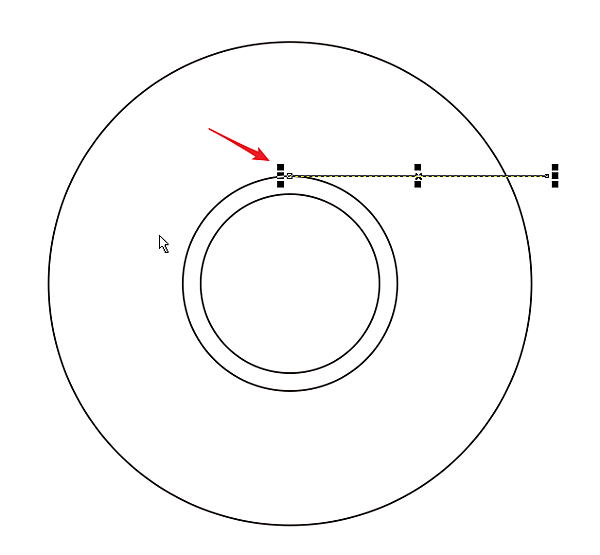
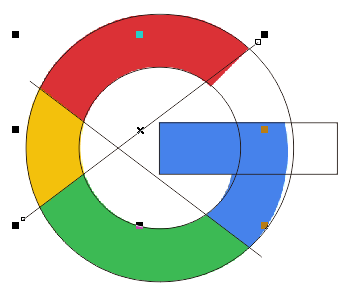
2. 在第二個圓的上方中心畫一條線, 超出最大的圓
​

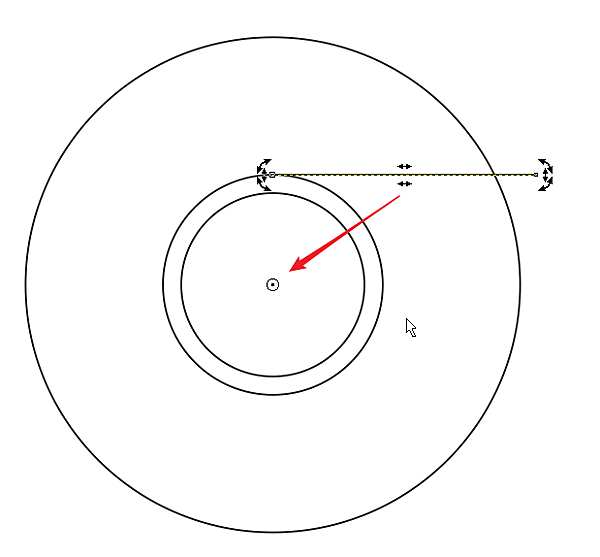
3. 改變線的中心點, 移至圓的中心點
​

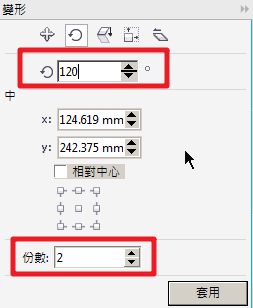
4. 開啟變形泊塢視窗, 旋轉設120度, 份數2, 按套用
​
​

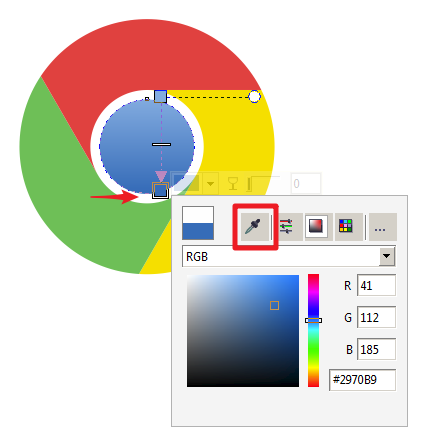
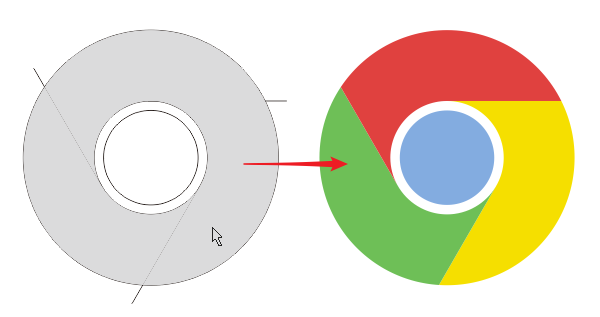
5. 使用智慧型填色, 填入色彩(這時不用管什麼顏色)
再依google logo的顏色, 填入色彩, 可使用滴管吸取顏色填入
再把不要的線段刪除
​

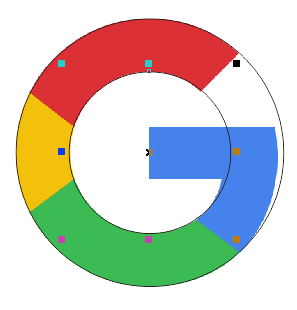
6. 把中心的圓設為漸增填色, 點擊下方色塊, 再使用吸管去吸取顏色填入
​

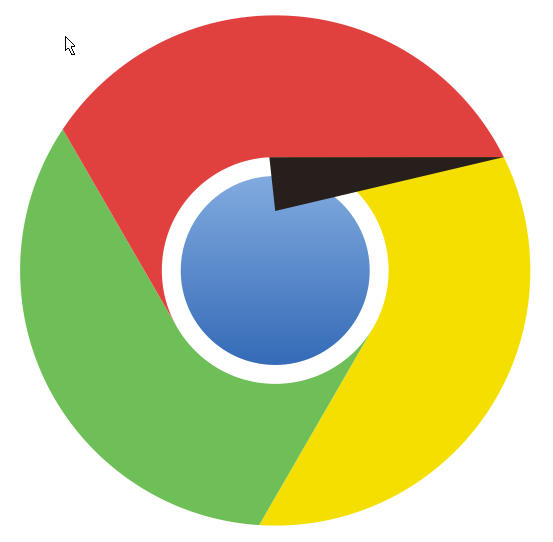
7. 再繪製一個黑色三角形, 再使用透明度工具, 拉出漸層透明 
​
​

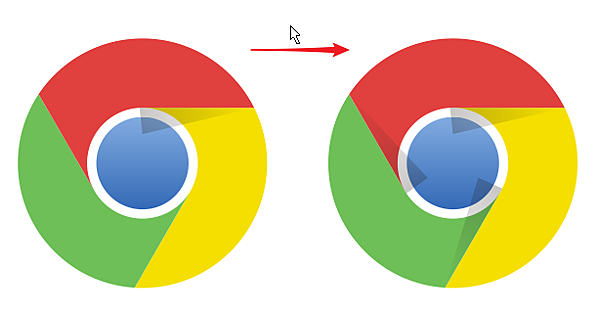
8 . 再照之前的方式, 改變中心點並複製
​

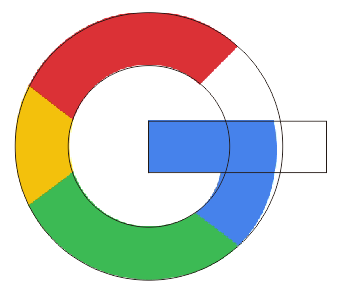
9. 再把黑色漸層透明度, 置入各顏色內, 就完成了!!!
​

2018年1月17日 星期三

CorelDRAW 教學 實作 google logo


CorelDRAW 教學 實作 google logo


從網路下載Google logo 打算試做看看

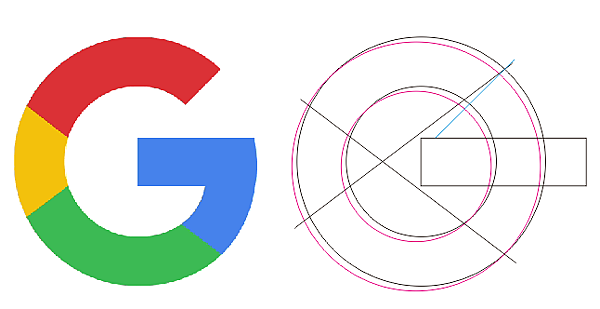
發現 Google logo 的G竟然不是正圓

因此要如何畫出一樣的logo, 就有點技巧了


​


​


看得出來 Google logo 的G竟然不是正圓, 小編要做的是下方的G

​


從網路上先找一張圖, 再找他鎖定在頁面

避免在描繪的過程去移動到

​


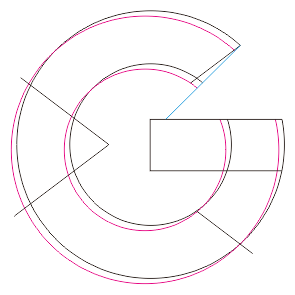
順著最外圈畫一個圓

​


複製最外圈的圓, 縮小到符合G的內圈

​


畫一矩形對齊G的中間橫線

​


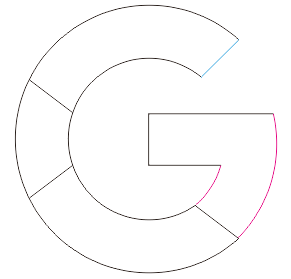
用二點線工具畫出顏色的分界線

​


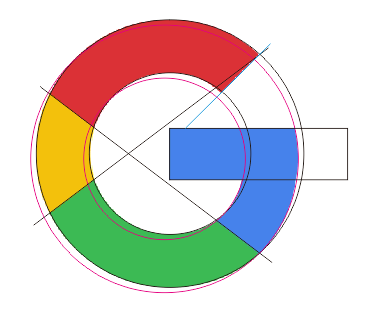
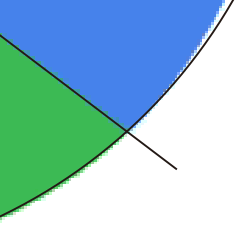
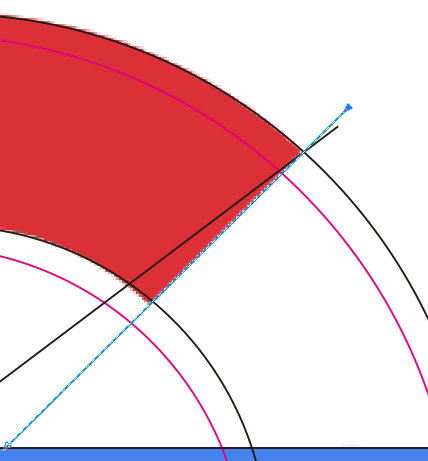
放大圖來看, G的圓是從綠色和藍色的分界開始產生變化

所以要以這個交叉點來做圓心旋轉

​


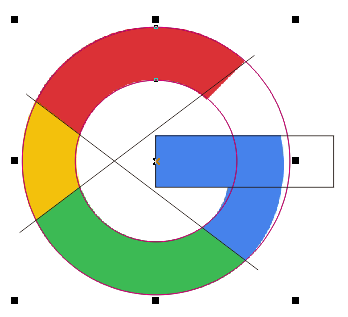
複製二個同心圓並群組, 把線條填入其他顏色

​


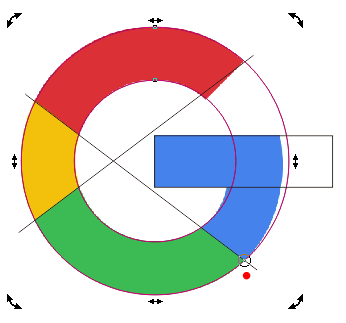
移動中心點至綠色和藍色的交叉點

​


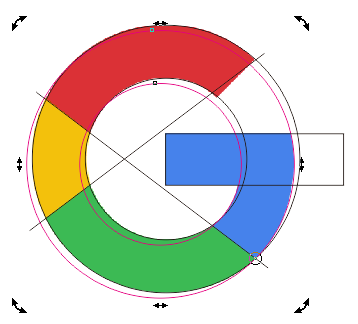
旋轉對齊G的邊緣

​


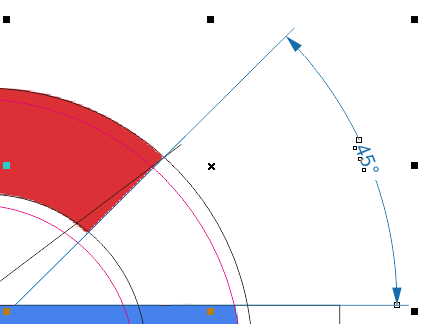
用二點線工具畫上方G的線

​


小編好奇的量了一下, 應該是45度的角

​


目前已畫好外觀線

​


把線條移出圖

​


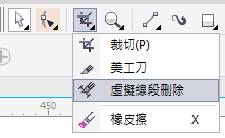
使用工具箱, 虛擬線段刪除工具, 把不要的線段刪除

​


​


​


使用智慧型填色工具填色, 顏色只接用滴管吸取圖片的顏色, 再把線條刪除就OK了

​


​


AI檔連結(如有版權問題請告之小編移除)