顯示具有 選取 標籤的文章。 顯示所有文章

2018年1月2日 星期二

CorelDRAW 教學 選取對象


CorelDRAW 教學 選取對象


在軟體操作上, 選取物件, 怎麼選取可以讓操作上更快速, 更方便

是要選取單個物件? 選取複數物件? 選取群組里某一物件? 已選取複數物件里把某一物件取消選取?


1. 選取物件(預設, 把物件全部框住才算選取到)



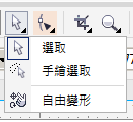
選取工具: 單點物件選取物件, 在空白處拖拉把單物件或複數物選取

手繪選取: 把要選取的物件, 手繪般不規格的框住選取

自由變形: 選取到的物件, 可自由的旋轉, 鏡射, 放大縮小, 傾斜(點擊狀態列的選項按鈕)



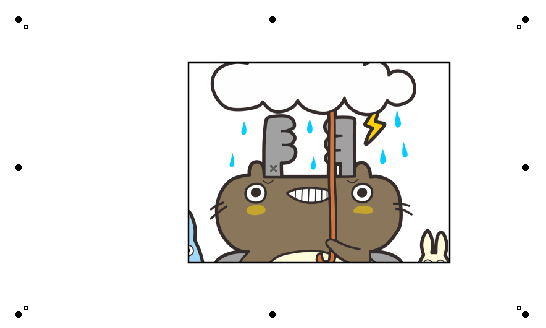
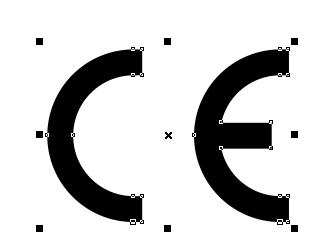
點擊選取工具再點物件就可以選取物件, 被選取物件全在四週出現八個調整的黑點及物件的節點


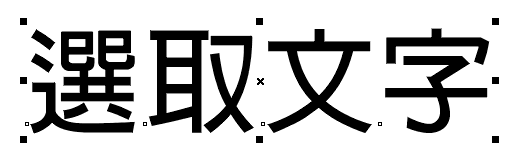
如果選的是文字, 除了八個調整的黑點, 下方的文字節點則是針對文字做移動調整用


2. 屬性欄的選取工具


當你選擇物件, 屬性欄會出現該物件, 可調整的項目

如選物件時, 可調整XY軸位置, 尺寸大小, 施轉角度, 鏡射, 打散, 線條粗細....等



如選文字時, 可調整XY軸位置, 尺寸大小, 施轉角度, 鏡射, 字型, 字級數, 粗體, 斜體, 加底線, 對齊....



3. 選取


單選物件, 直接對物件

複選物件, 框住物件

逐一點選物物, 按住Shift, 再逐一點擊其他物件

選取群組內的任一物件, 按住Ctrl再點選物件, 被選取的物件四週八個方形黑點, 會變成圓形(表示該物件是在群組內被選取)

假如群組內有十個物件, 要被選取的物件被遮住無法選取, 可先點任一物件, 再按Tab按鈕, 變換選取物件
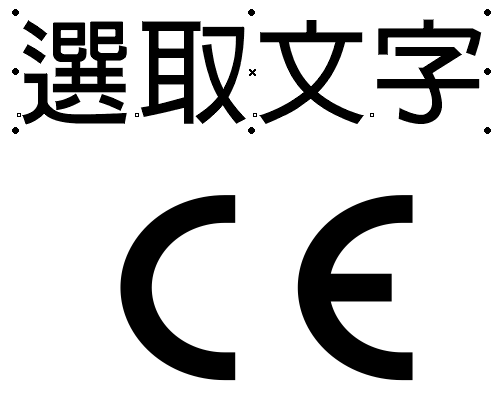


被選取的多個物件, 按住按住Shift, 再點擊已被選取的物件, 則可取消該物件選取

2017年12月26日 星期二

CorelDRAW 教學 圖框精確剪裁


CorelDRAW 教學 圖框精確剪裁


圖框精確剪裁常常用在圖片去背, 及剪裁圖片(不影響實際圖片, 可在框架內任意移動圖片), 也可以置入文字或物件

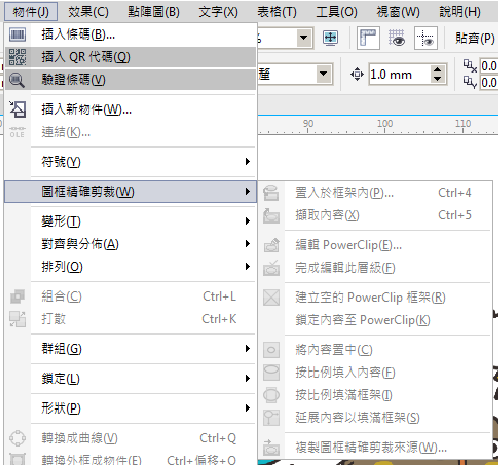
圖框精確剪裁功能常用, 置入於框架內及擷取內容二項功能常用, 可自行建立快捷鍵(圖片內的快捷鍵是編者自行建立的)


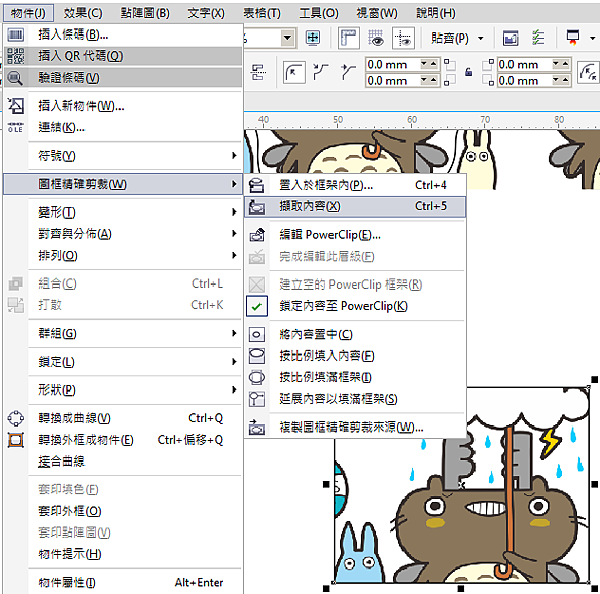
點取功能表列>物件>圖框精確剪裁, 就可看到各項功能


1. 置入於框架內


先準備要置入容器內的圖片及框架


把圖片移至框架內重疊


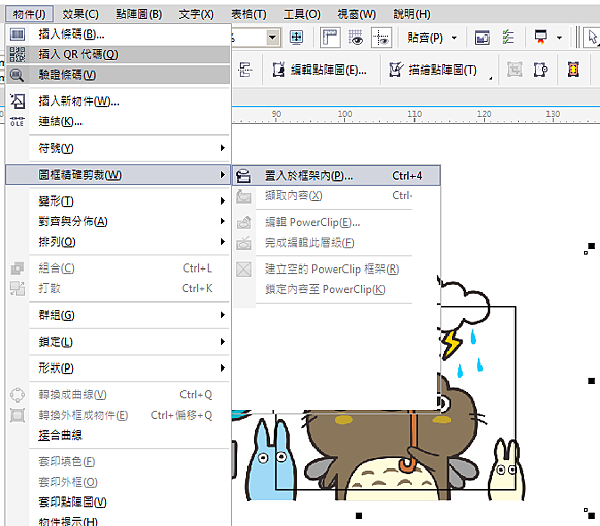
先選取圖片, 再選取功能表列>物件>圖框精確剪裁>置入於框架內


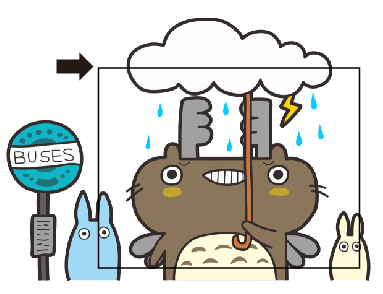
點選後, 會有個出現箭頭, 移至要放入那個框架


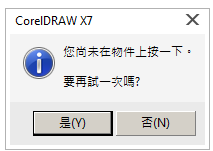
沒有選到框架, 就會出現詢問視窗


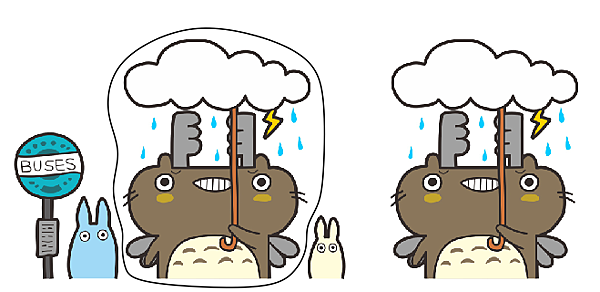
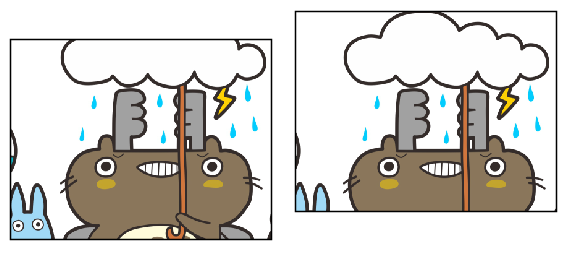
點選框架後, 圖片已放入框架內, 超出框架的部份則不會顯示, 就像被剪裁一樣


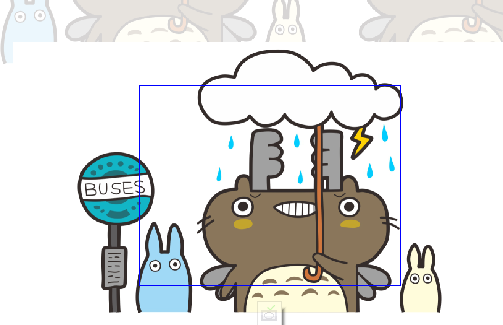
利用不規則框架, 只保留中間的龍猫


2. 擷取內容


先選取圖片, 再選取功能表列>物件>圖框精確剪裁>擷取內容, 就可把物件移出框架


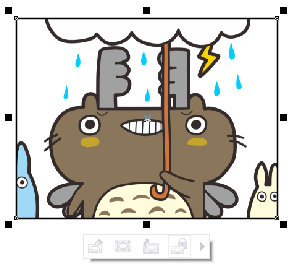
也可以點已置入物件的框架, 框架下方會出現四個小按鈕, 選第三個擷取內容, 就可以移出物件


3. 框架內調整物件


當框架內有置入物件時, 框架下方會出現四個小按鈕和右方的三角箭頭


第一個按鈕: 編輯Power Clip


點取後, 會進入框架內, 可任意編輯物件(可直接在框架上快點左鍵二下, 即可進入編輯)

藍色框線則為框架, 超出框架則不顯示, 非框架內的物件則會呈現半透明, 做為區分

框架下方有個結束編輯按扭, 按下即可離開編輯(按住Ctrl, 並在空白處點左鍵一下, 即可離開編輯)


第二個按鈕: 選取Power Clip內容


選取按鈕後, 會出現物件或圖片的大小, 在不動框架及不用進入框架內的狀態下, 調整物件


第四個按鈕: 鎖定內容至Power Clip


把框架內的物件鎖定, 當移動框架時, 物件會固定在位置上, 不受影響


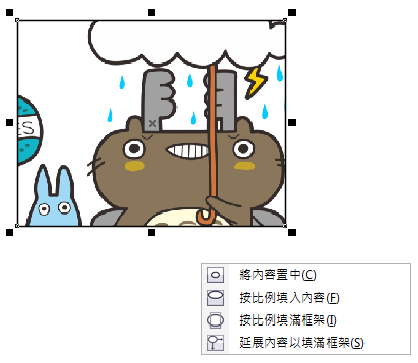
點選三角箭頭會出現下拉式選單


將內容置中: 將物件置中於框架


按比例填入內容: 在不改變物件比例的狀態下, 自動縮放到框架的大小


依能呈現出整個物件的大小, 來做縮放, 1.按寬度 2. 按高度


按比例填滿框架: 在不改變物件比例的狀態下, 自動填滿整個框架


依能填滿整個框架, 來做縮放, 1.按高度 2. 按寬度


延展內容以填滿整個框架: 改變物件比例, 讓物件符合框架的大小