2018年1月1日 星期一

CorelDRAW 教學 如何在CorelDRAW X7 製作條碼, 更改字型, 改變比例


CorelDRAW 教學 如何在CorelDRAW X7 製作條碼, 更改字型, 改變比例


在 CorelDRAW X7 上製作條碼其實很簡單, 只要簡單幾個步驟就可以了, 但內建的條碼精靈裡的字型和顏色都不能修改, 條碼的比例也有限制, 但還是有方法可以改變的!!

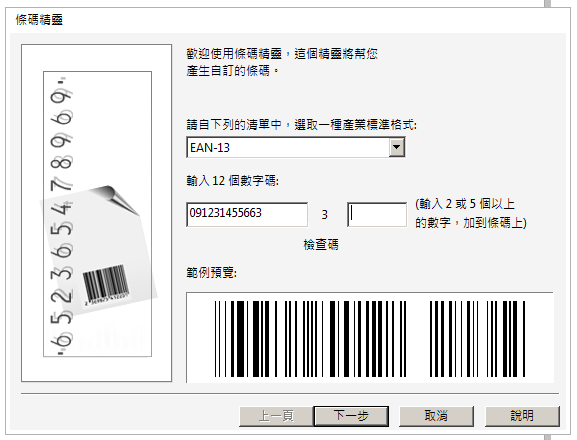
1. 選取功能表列>物件>插入條碼


出現條碼精靈, 必須選擇產業標準格式, 通常是選擇 EAN-13 輸入12個數字碼, 檢查碼會自己跳出, 其他不管一直按下一步直到完成
​

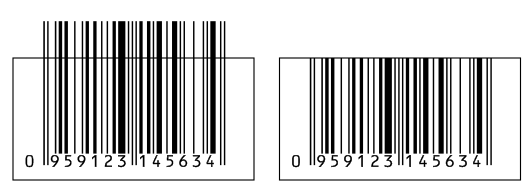
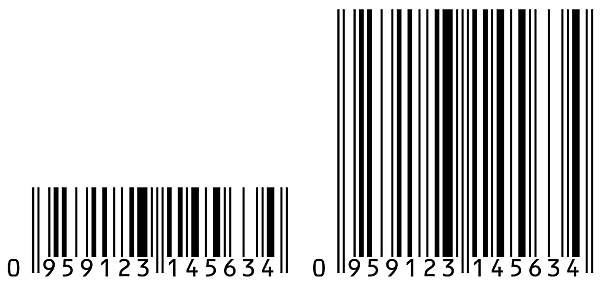
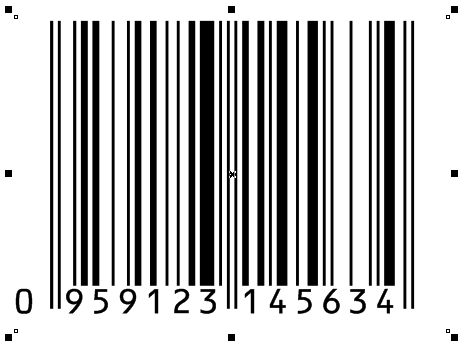
2. 完成後會出現條碼, 當你點他時會顯示為Corel BARCODE X6物件, 不能打散, 只能修改條碼數字, 按筆者以前做法, 字型就不管他, 大小則會用置入容器內在處理

​

以前的做法改變條碼的高度, 但無法修改字型, 為了方便這也是一個好方法

​

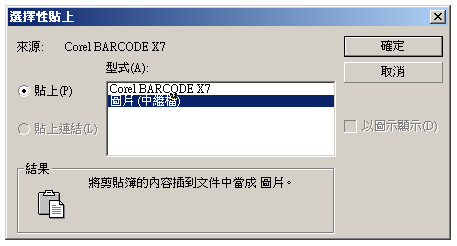
3. 在條碼上按右鍵選複製, 或在編輯下選複製


再選功能表列>編輯>選擇性貼上, 這時會出現選擇性貼上的視窗, 選圖片(中繼檔), 按確定
​

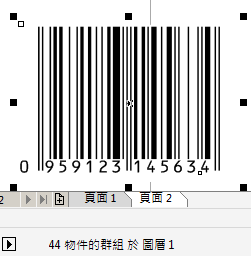
會發現不是顯示為Corel BARCODE X6物件, 而是44物件群組

​


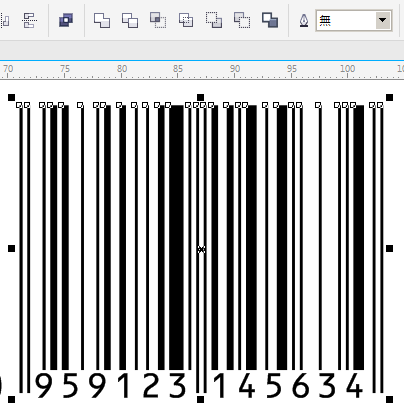
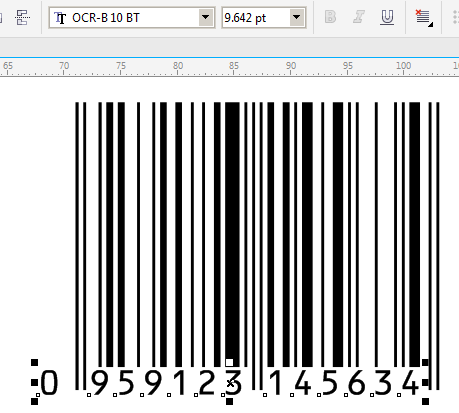
4. 再將所有物件群組解散, 這時文字就可以選取, 也可以改變字型和大小


下方的文字己經可以改變字型和級數
​


5. 選擇要改變的條碼, 點組合


​

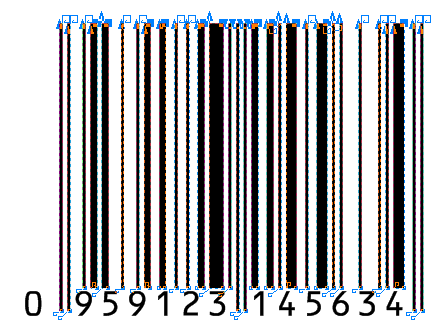
再選形狀工具, 選取要改變的節點, 向上或向下改變尺寸

​

​

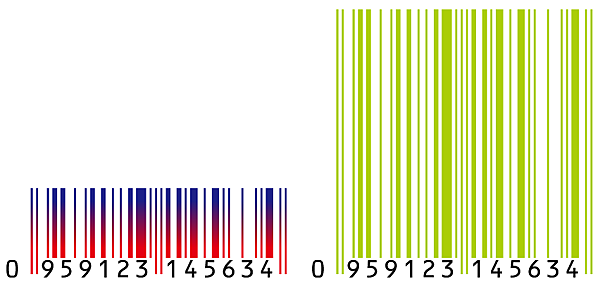
也可以填入其他顏色

​

PDF 我的文字辨識軟體


PDF 我的文字辨識軟體


從事設計相關, 最討厭就是要打字, 尤其是明明叫客戶傳PDF檔給我編輯

來的是PDF, 骨子里卻是圖片

來的是PDF, 文字卻轉曲線

叫你給我文字檔, 你卻掃書本內容給我

你到底有多討厭我, 光打文字內容就要打半天


所以我們就可以用Adobe Acrobat Pro幫我們來辨識文字

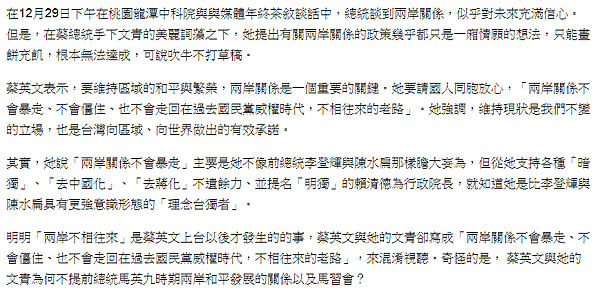
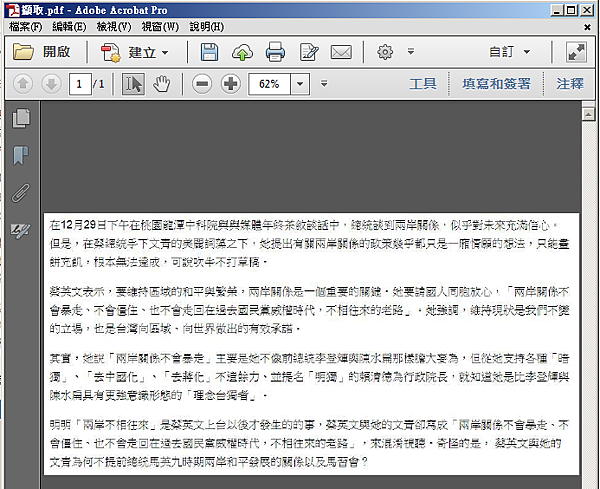
首先, 準備要辨識文字的圖片, 小編直接上網擷取, 解析度為96DPI(螢幕解析度, 很差)

​


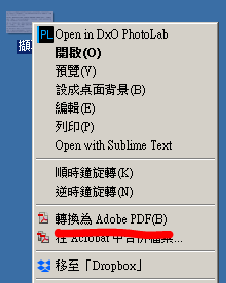
把圖片存在桌面上, 點右鍵把圖檔轉換為AdobePDF(要先安裝Adobe Acrobat Pro軟體)

​


轉換後

​


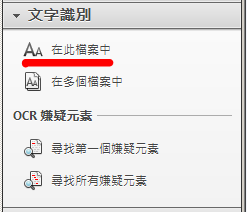
點擊工具, 出現工具泊塢視窗, 點文字識別

​


打開文字識別下拉式選單, 點在此檔案中

​


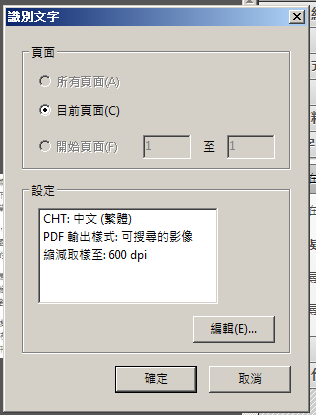
出現設定視窗, 設定會出現辨別的設定, 可按編輯修改

​


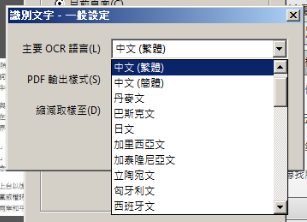
可依要辨識的語言選擇

​


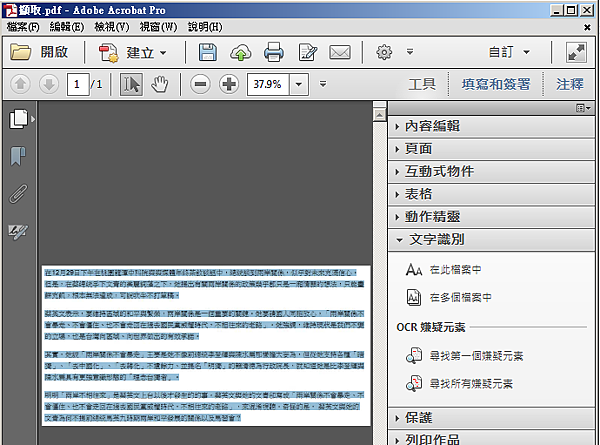
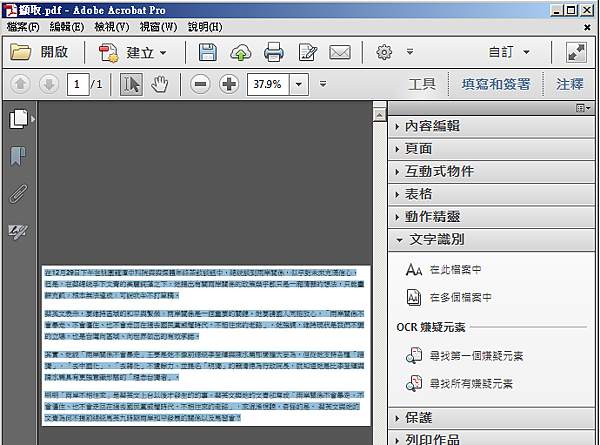
按確定後, 可用文字選取

​


開文字編輯軟體貼上

​


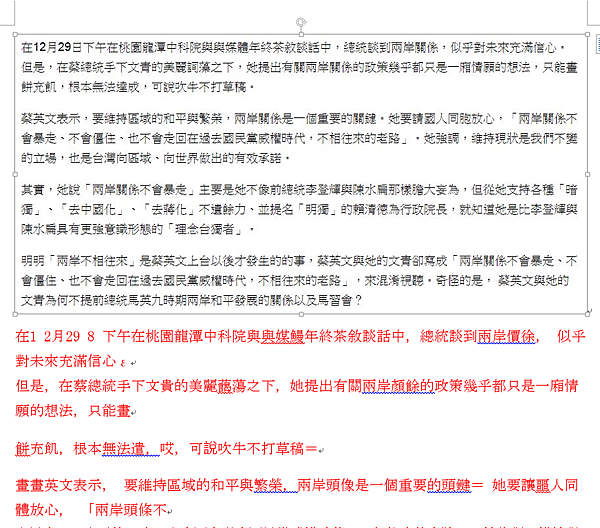
小編習慣用WORD來做訂正, 把文字貼上, 再把圖片貼上, 就可以輕鬆的檢查文字內容了

​


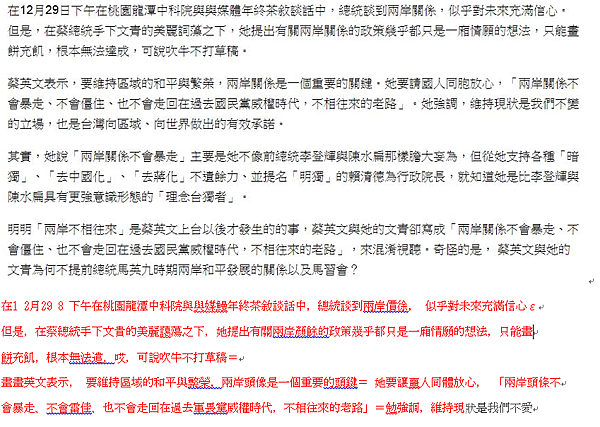
最好是把字的級數調成跟圖片在同一行, 這樣就很方便訂正

​


CorelDRAW 教學 物件對齊


CorelDRAW 教學 物件對齊


在設計中, 物件的對齊相對重要, 怎樣對齊? 以誰對準? 要用間距還是中心點? 要對齊頁面? 對齊物件?

對齊的方式及熟練度, 影響著設計完稿的速度

對齊要跟誰對齊?

誰最後點, 就對齊誰, 要對齊黃色塊, 就最後點黃色塊

選取的方式, 按住Shift再依序點選物件

那如果要選的有幾十件的話, 一個一個點不就會死人, 按到手抽筋

這時可以按住Shift, 然後在空白的地方按下, 把所有的物件圈起, 再點選要對齊的物件二下

就可以指定對齊物件

​

1. 一般對齊


功能表列>物件>對齊

對齊, 為了快速排版要把常用的快速鍵記住

T: 向上

B: 向下

R: 向右

L: 向左

C: 向垂宜的中間

​

E: 向平行的中間

​

P: 向頁面的中間

​

其中還有向頁面的平行及垂直對齊, 不常用也沒快速鍵就不說了


2. 對齊與分佈


點選功能表列>物件>對齊>對齊與分佈(快速鍵Shift+Ctrl+A)

出現對齊與分佈對話框, 常用請常駐不要關掉

對話框的對齊, 都用快速鍵, 所以請忽略

下方的物件對齊至:, 將物件分佈至:, 也請忽略掉

重點是分佈

分佈上方是垂直分佈

依物件左方, 中間, 右側, 間距

下方是平行分佈

依物件上方, 中間, 下方, 間距

​

常用為依物件中間分佈, 依物間距分佈

依物件中間分佈, 常物件為不同寬度時, 不適用

通常會用在文字對齊, 文字在寬度或高度有所不同, 對齊時會依文字的中心點對齊

​

依物件間距分佈, 常物件為不同寬度時使用

反而不適用於文字

​